

デモ口座開設に関するご案内
デモ口座開設から実際にデモ取引を開始するまでの完全ガイド
XM Global(以下XM)のデモ口座は、リアル口座を忠実に再現した高性能なデモ環境となっており、MT4/MT5操作習得から新戦略の検証まで幅広く活用できます。メールアドレスのみの簡単な登録で開設でき、本人確認書類不要・年齢制限なしで、XMの優れた取引条件を体験できます。
本記事は、XMデモ口座の特徴から活用法まで、実際にデモ取引を開始するまでの手順を完全にサポートします。デモ口座の開設手順、MT4/MT5の選び方、各口座タイプの比較、便利な機能の使い方まで詳しく解説していきます。この記事を通してXMデモ口座を効果的に活用し、実取引へスムーズに移行するための自信を得てください。
XM Global デモ口座の概要と主な特徴
XMデモ口座は、実際の市場環境を忠実に再現した仮想トレーディングプラットフォームです。リアルタイムの相場変動と同じ取引ツールを使いながらも、仮想資金でリスクなく取引できるため、初心者のMT4/MT5操作習得から経験者の新戦略検証まで幅広く活用できます。メールアドレスのみの簡単な登録で開設でき、本人確認書類不要・年齢制限なしで、XMの優れた取引条件を体験できます。
XMデモ口座の6つの特徴
- 無期限で利用可能なデモ口座
- XMのデモ口座は基本的に無期限で利用できますが、最終ログインから60日間アクセスがないと自動的に停止されます。この点はユーザーにとって重要なメリットで、短期間のテストだけでなく長期的な取引戦略の検証にも最適です。口座が停止された場合でも、同じメールアドレスで新しいデモ口座を簡単に再開設できるため、継続的な学習環境として非常に柔軟性があります。
- 最大5つのデモ口座を開設可能
- XMでは1つのメールアドレスで最大5つのデモ口座を同時に管理できるため、異なる口座タイプ、通貨ペア、取引戦略、レバレッジ設定などを並行して比較検証することが可能です。例えば、保守的な戦略と積極的な戦略を別々の口座で運用したり、MT4とMT5の違いを体験したりできます。5つ以上のデモ口座が必要な場合は、別のメールアドレスで追加登録するだけで制限なく拡張できます。
- いつでもレバレッジを変更可能
- XMデモ口座では1倍から最大1,000倍まで、会員エリアからいつでも自由にレバレッジを変更できます。この機能により、さまざまなリスク管理手法を試したり、異なる市場環境での最適なレバレッジ設定を見つけたりすることができます。高レバレッジでの取引リスクを実感したり、低レバレッジでの資金効率の違いを体験したりと、実践的なリスク管理スキルを身につけるのに役立ちます。
- 資金の追加・残高のリセットが可能
- デモ口座の残高が減少した場合でも、会員エリアから簡単に資金を追加したり、初期残高に完全リセットしたりすることができます。この機能は、特に長期間のバックテストや複数の取引戦略を試す際に非常に便利です。実口座では体験できない「やり直し」の機会が得られるため、失敗から学び、取引スキルを磨くことができます。残高調整は即時反映されるので、トレードの中断を最小限に抑えられます。
- 複数の口座タイプが選択可能
- XMデモ口座ではStandard口座とUltra Low口座の2種類から選択できます。各口座タイプはスプレッド条件や取引コスト構造が異なるため、自分の取引スタイルに最適な口座タイプを事前に見極めることができます。なお、「Microタイプの口座」と株式専用口座である「Shares口座」はデモ環境ではご利用いただけません。
- 自動売買プログラム(EA)とテクニカル指標
- XMデモ口座は実口座と同じ環境で自動売買プログラム(EA)やカスタムインジケーターを使用できます。MT4/MT5に標準搭載されている指標だけでなく、サードパーティ製のEAや自作のトレーディングシステムもテスト可能です。これにより、実資金を投入する前に自動売買戦略の有効性を検証したり、複雑なテクニカル分析手法を習得したりすることができ、リスクなしで取引技術を向上させる貴重な機会となります。
XMデモ口座の特筆すべき利点
- デモ口座もリアル口座と同じ市場環境
- 市場急変時の反応において、一般的なブローカーのデモ口座ではスプレッドの拡大や約定遅延が実際よりも軽減される傾向がありますが、XMは異なります。XMのデモ口座では、市場イベント時のスプレッド変動幅や流動性の変化もリアル口座と遜色なく、本番環境に限りなく近い値動きが再現されています。
- デモ取引をリアル取引で完全再現可能
- 注文執行のクオリティについても、XMは業界標準を超えています。多くのブローカーではデモ専用の限られたリソースしか使用しないため、サーバーのレスポンスが悪く注文の執行に遅延が生じることがありますが、XMは約定率99.8%の高品質なインフラをデモユーザーにも提供しています。複数の専用デモサーバーを用意し、リアル環境と同様のスリッページのない高速約定を実現しているため、デモ環境でのテスト結果が、そのままリアル環境でも再現可能となっています。
最大5つのデモ口座を開設できる利点
XMデモ口座の特筆すべき点は、1つのXMアカウントで最大5つのデモ口座を同時管理できる点です。これにより、トレーダーは複数のトレード戦略を並行して検証できるという大きなメリットが生まれます。例えば、保守的なスイングトレード戦略を1つ目の口座で、積極的なスキャルピング手法を2つ目の口座で運用することで、各戦略のパフォーマンスを直接比較できます。また、XMが提供する「Standard口座」「Ultra Low口座」のスプレッドやスワップなどの取引条件の違いを実際に体験し、自身に最適な口座タイプを見極めることも可能です。
さらに、複数のデモ口座を活用することで、レバレッジがリスクとリターンに与える影響、MT4とMT5という異なるプラットフォームの使い勝手や機能の違いを同時に検証したり、複数の自動売買プログラム(EA)を複数口座でテストしたりすることも、5つの口座があれば効率的に行えます。これらの柔軟なXMのデモ環境は、リアル口座に移行する前の貴重な準備段階となります。
XMの取引条件は以下の記事でも確認できます

XMへの登録とデモ口座開設は、XM公式のモバイルアプリ「XMアプリ」でも簡単に行う事ができます。XMアプリとは、口座開設や入出金、各種設定変更などXM会員エリアの全ての機能を利用可能なうえ、しっかりとトレードもできるオールインワンの便利なアプリです。XMの登録からデモ口座開設、デモ取引まで、XMアプリでスムーズに行うことが可能となっています。
XM Global デモ口座開設の手順
XMのデモ口座は、わずか数分で完了する驚くほどシンプルなプロセスで開設できます。メールアドレスさえあれば、身分証明書の提出や複雑な登録フォームの入力なしに、すぐにデモ資金でトレードを始められます。このセクションでは初回登録から追加口座の開設まで、デモ口座の開設手順を画面キャプチャ付きでわかりやすく解説していきます。
XMへ登録し、最初のデモ口座を開設する手順
ステップ1XMへ会員登録する
XMの最初のデモ口座は、XMへ会員登録することで自動的に開設されます。まずは、以下のボタンからXMの会員登録ページへアクセスしてください。
XMの会員登録ページが開いたら、メールアドレスとパスワードを入力し「登録」ボタンを押してください。
- パスワードは英字と数字を使用し、10〜15文字の長さで設定してください
- 大文字、小文字、数字、特殊文字をそれぞれ1文字以上含める必要があります
- 使用可能な特殊文字:「# [ ] ( ) @ $ * ! ? | , . ^ / \ * _ -」
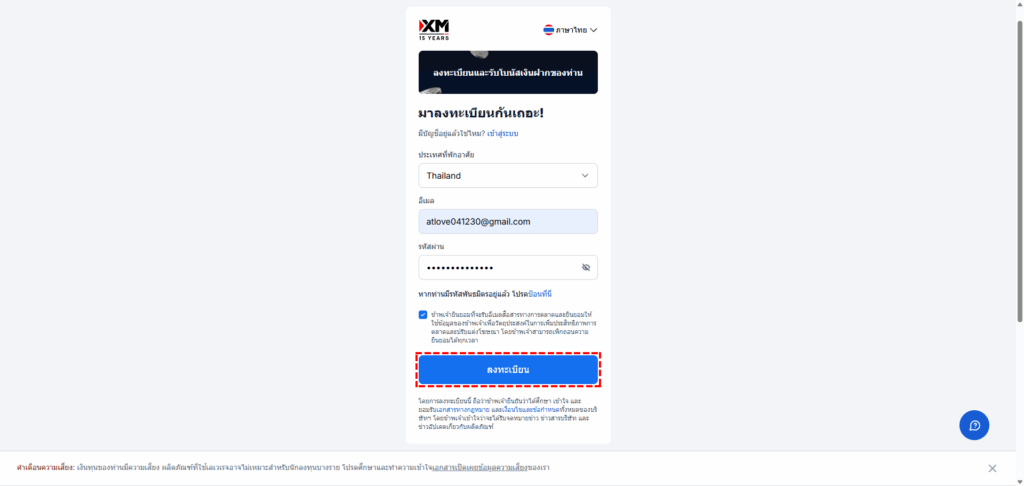
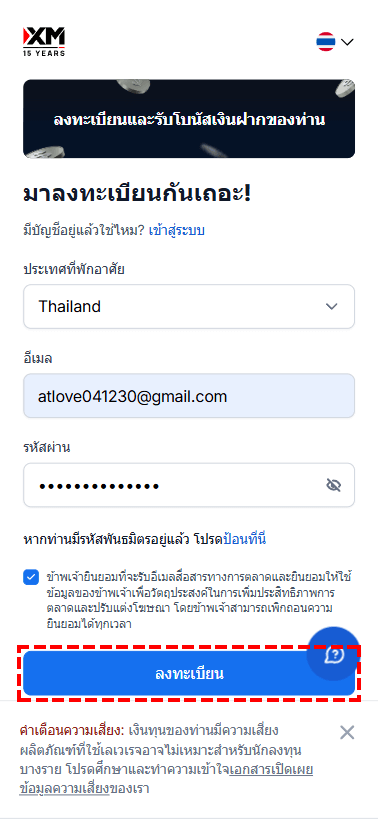
ステップ2メールアドレスの確認(メール認証)
登録情報の入力が完了すると、XMから登録したメールアドレス宛に確認メールが送信されます。メール内の認証ボタンを押して、メールアドレスの確認を完了してください。
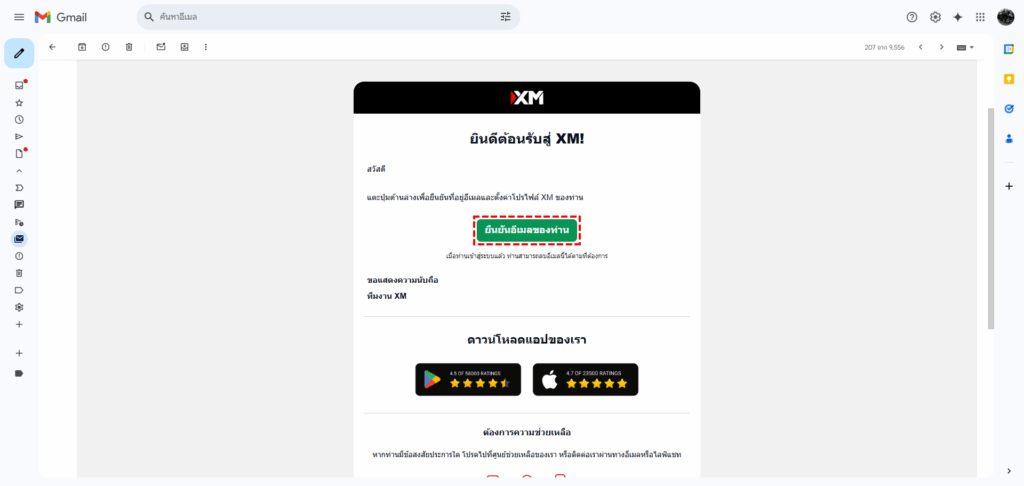
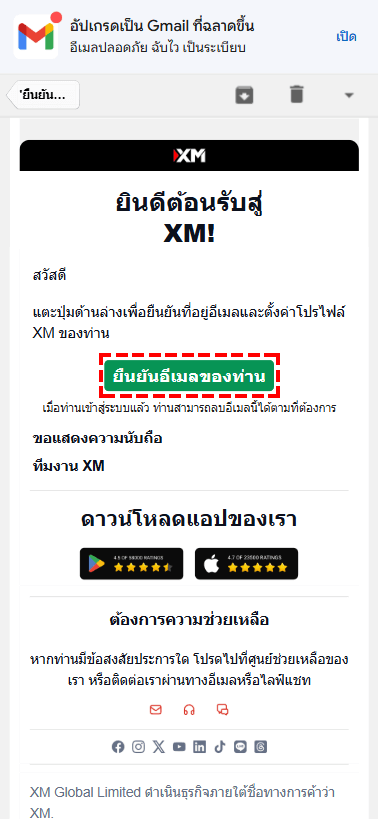
ステップ3最初のデモ口座が自動的に開設されます
メール認証が完了すると、最初のデモ口座が自動的に開設され、ログインIDやサーバー情報などが記載されたメールが届きます。
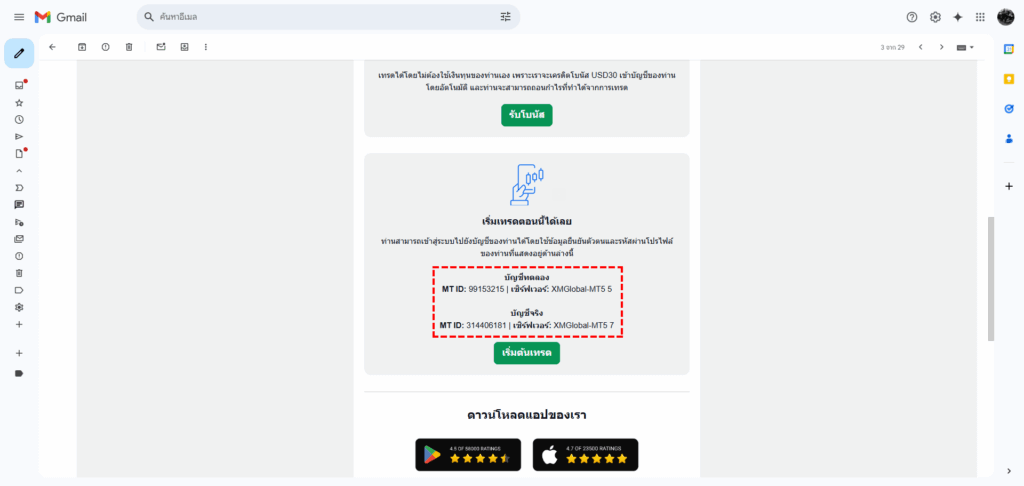
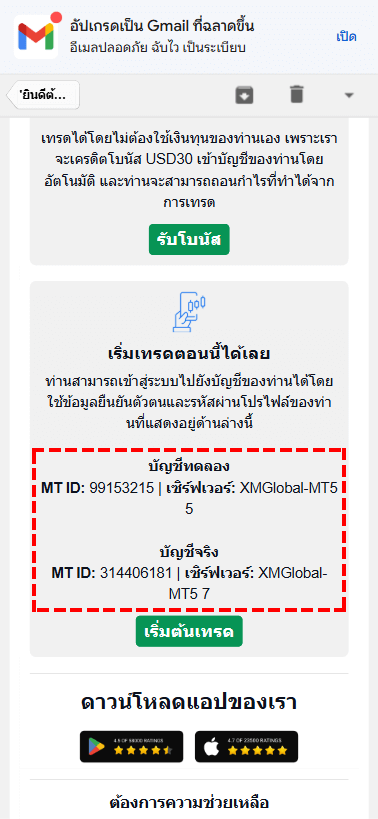
XMで最初に自動開設されるデモ口座は「MT5スタンダード口座、レバレッジ1,000倍、口座資金10,000 USD」に設定されます。THB建ての口座やUltra Low口座を使用したい場合は、以下の手順に従い追加のデモ口座を開設してください。
XM Global 追加でデモ口座を開設する方法
2つ目以降のデモ口座は、XM会員エリアから簡単に開設することができるようになっています。このセクションでは、MT4とMT5、口座タイプの選定ガイドや、レバレッジ設定、口座の基本通貨の選び方など、デモ口座を最適にカスタマイズする方法を含め、追加デモ口座を開設する手順を解説していきます。
XM会員エリアへログインし、追加デモ口座の設定を開始する
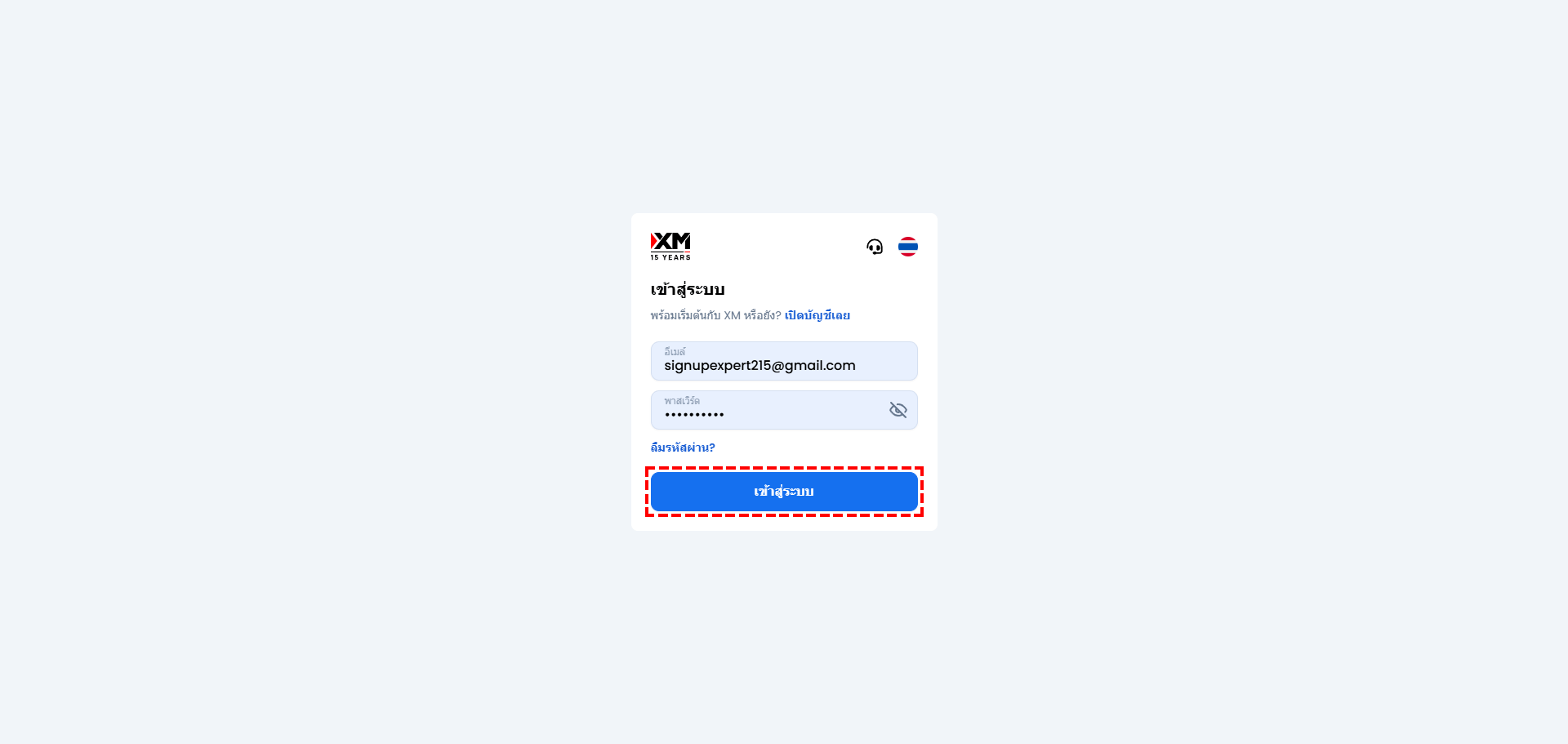
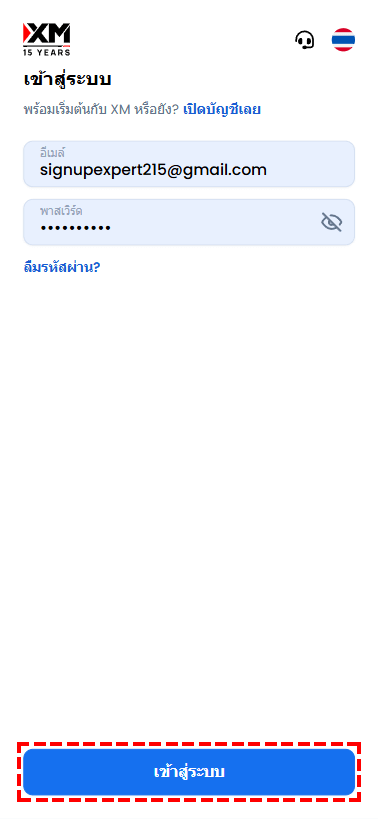
追加デモ口座は、XM会員エリアから簡単に開設できます。まずは以下のボタンからXM会員エリアへログインてください。
メールアドレスとパスワードを入力し、XM会員エリアへログインします。
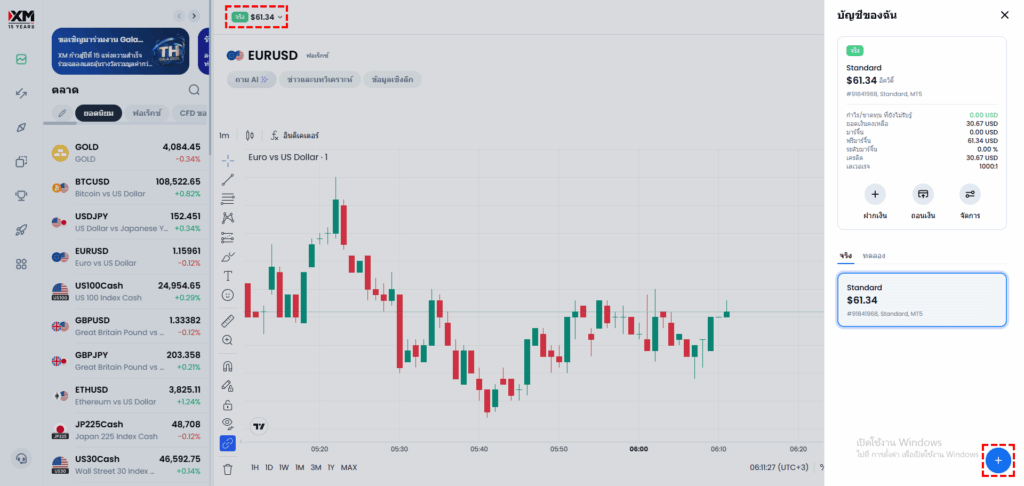
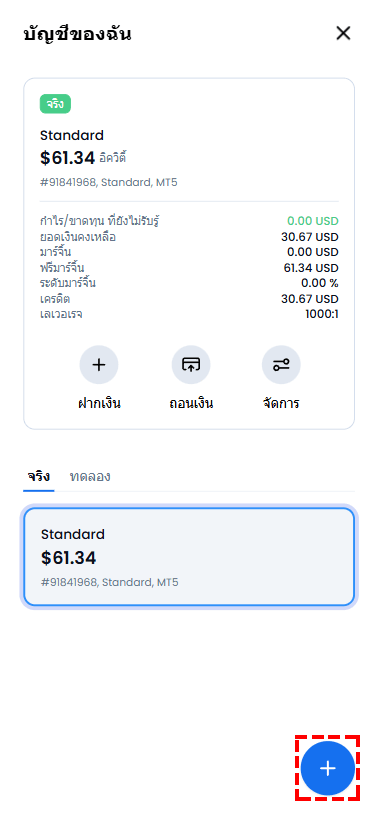
XM会員エリアにログインしたら、下図を参考にアカウントセクションにて「Demo」のタブを選択し、追加のデモ口座を開設するための「」ボタンを押してください。
デモ口座の取引プラットフォーム設定
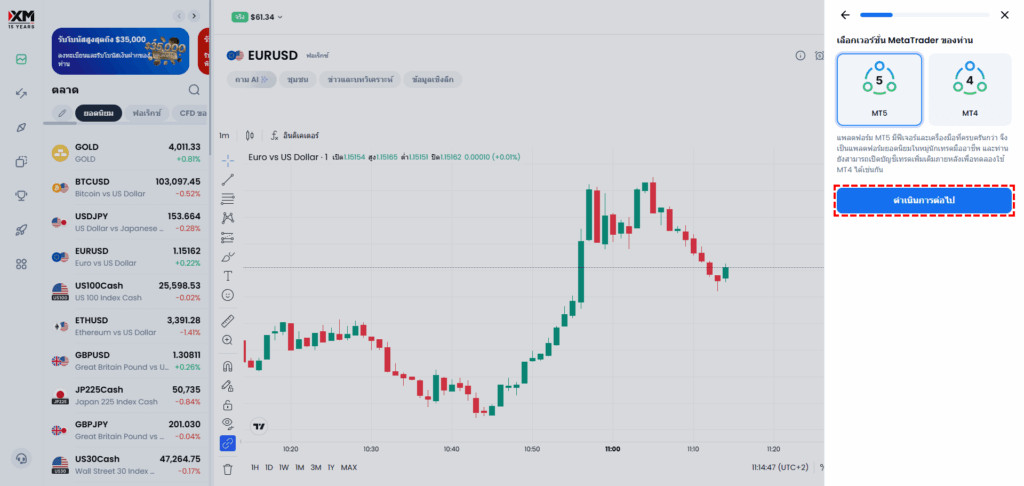
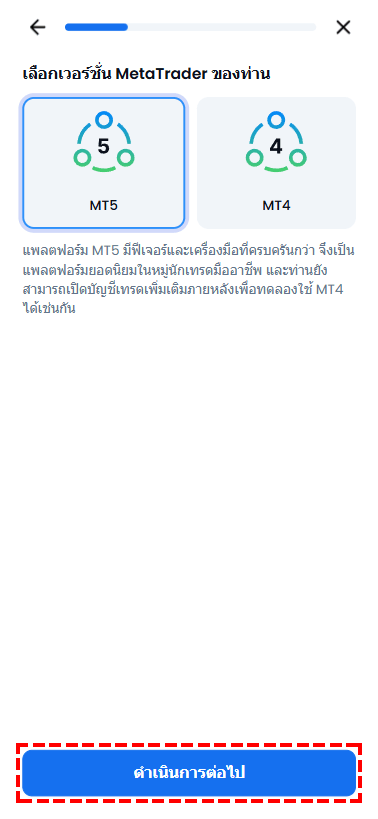
デモ口座の設定画面が表示されたら、次はデモ口座で使用する取引プラットフォームを選択します。
MetaTraderのバージョン選定ガイド
XMの取引プラットフォームであるMetaTraderには「MT4」と「MT5」の2つのバージョンがあり、それぞれ特長や向いているトレードスタイルが異なっています。このセクションでは、MT4とMt5の違いを比較し、誰にでも最適な選択ができるようサポートしていきます。
MT4/MT5の概要と主な違い
MetaTrader 4(MT4)と MetaTrader 5(MT5)はXMでも利用可能な人気の取引プラットフォームです。MT4は主にFX取引向けで、シンプルさと安定性が特徴です。一方、MT5はより多様な市場(株式、先物など)に対応し、高度な分析ツールを備えています。XMでは両プラットフォームを無料で提供しており、ユーザーのニーズに応じて選択できます。
主な違いとして、MT5はより多くの時間枠と注文タイプを提供し、バックテスト機能が強化されています。ただし、MT4は今なお多くのトレーダーに使われ、豊富なEAとカスタムインジケーターが利用可能です。
MT4は初心者・EA自動売買ユーザーに最適
MT4は長年の実績を持つ安定したプラットフォームで、以下のようなトレーダーに推奨できます。
- 初めてFX取引を行う方
- EA(自動売買システム)を利用したい方
- 豊富な学習リソースを活用したい方
- 初心者に最適: シンプルで使いやすいインターフェース
- EA対応: 豊富な自動売買プログラムが存在
- 学習リソース: 多数のチュートリアルやガイドが存在
- 安定性: 長年の実績による安定したパフォーマンス
MT5はアクティブトレーダー・多機能重視の方に最適
MT5はMT4の別バージョンとして開発された高機能プラットフォームで、特に以下のようなトレーダに推奨できます。
- 自分で積極的にトレードを行う方
- 多様な分析ツールを活用したい方
- 株式CFDなど幅広い金融商品に興味がある方
- 高度な分析: より詳細な市場分析が可能
- 多様な資産: 株式CFDなど幅広い取引が可能
- 処理速度: MT4より高速で複数チャート表示でも軽量
- 多様なタイムフレーム: より多くのチャート期間の設定が可能
MT5はMT4から進化した最新バージョンであり、多くの優れた機能を備えていますが、MT4も長年にわたり取引プラットフォームとして使用されてきた実績から、現在でも多くのトレーダーに愛用されています。特にMT4は、EA(自動売買システム)開発者や取引ツール提供者が豊富に存在するため、多様なカスタマイズオプションが利用可能です。
そのため、MT4専用に開発されたEAや特定の取引ツールを利用する必要がある場合は、MT4を選択することをお勧めします。一方、そうした特定のツールに依存する必要がない場合は、より多くの機能と将来性を備えたMT5の使用が望ましいでしょう。
デモ口座の口座タイプを設定
取引プラットフォームを選択したら、次は口座タイプを選択します。XMのデモ口座は「Standard口座」と「Ultra Low口座」に対応しており、「Microタイプの口座」と、現物株式取引用の「Shares口座」には対応していません。
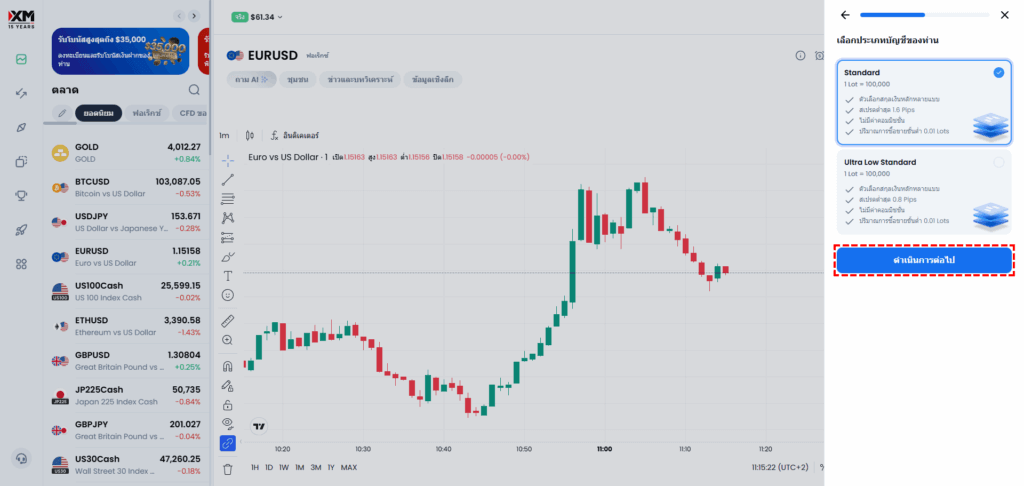
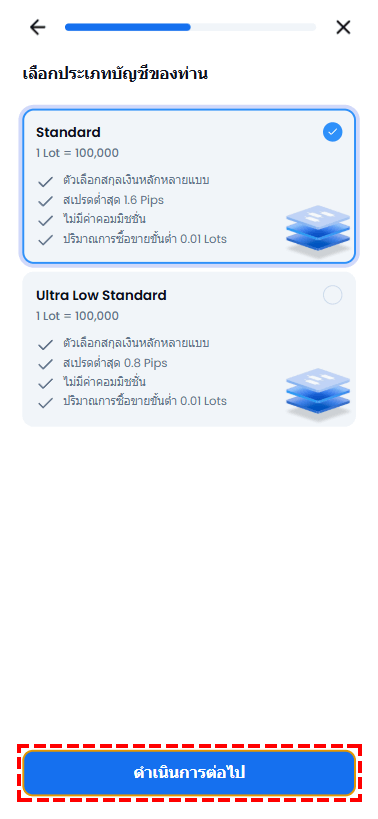
XM口座タイプ選定ガイド
XMのデモ口座で利用可能な口座タイプは「Standard口座」と「Ultra Low口座」の2種類となっています。「Microタイプの口座」と現物株式専用口座である「Shares口座」は利用できないためご注意ください。以下はXMの口座タイプ比較表になります。
タブで口座タイプ切り替え可能
XMボーナスの詳細
XMスワップポイント一覧
全商品のレバレッジ制限詳細
【マイクロ】: 1,000単位
【マイクロ】: 0.1ロット (100単位)
【マイクロ】: 100ロット/1注文
【貴金属】: 6種類
【株式CFD】: 1,300種類以上
【株価指数】: 34種類
【コモディティ】: 8種類
【エネルギー】: 8種類
【仮想通貨】: 58種類
【テーマ別指数】: 9種類
【ターボ株】: 12種類
【冬時間】: 月曜 05:05 – 土曜 04:50
90日間取引がない場合、10USD/月
XMボーナスの詳細
XMスワップポイント一覧
全商品のレバレッジ制限詳細
【マイクロ】: 1,000単位
【マイクロ】: 0.1ロット (100単位)
【マイクロ】: 100ロット/1注文
【貴金属】: 6種類
【株式CFD】: 1,300種類以上
【株価指数】: 34種類
【コモディティ】: 8種類
【エネルギー】: 8種類
【仮想通貨】: 58種類
【テーマ別指数】: 9種類
【冬時間】: 月曜 05:05 – 土曜 04:50
90日間取引がない場合、10USD/月
- ロスカットレベル:証拠金維持率がこのレベルを下回ると、損失拡大を防ぐため自動的にポジションが強制決済されます
- ゼロカット:口座残高を超える損失が発生しないことを保証するシステム。市場が激しく変動しても、最大損失は口座に入金した金額に限定されます
- スワップフリー:ポジションを翌日に持ち越した際のスワップポイント(金利差調整分)が発生しない特典。長期保有戦略の取引コストを削減できます
デモ口座の口座タイプ比較
デモ口座では、ボーナスが受け取れないため、取引条件の有利なUltra Low口座をおすすめします。ただUltra Lowはスワップフリーとなっているため、スワップ益を重視する方は、Standard口座をご検討ください。
- メリット: 最大10,500米ドルの入金ボーナスが適用
- スプレッド: 中程度 (EURUSD: 約2.0pips)
- 向いている人: ボーナスを活用したい方、スワップ益を狙う方向け
- メリット: 狭いスプレッド、スワップフリー適用
- スプレッド: 狭い (EURUSD: 約1.0pips)
- 向いている人: デイトレード・スキャルピング向け
XM口座タイプ完全ガイド
デモ口座のレバレッジと口座通貨を設定
口座タイプを選択したら、次はデモ口座のレバレッジと口座通貨を設定します。レバレッジは開設後も変更できますが、口座通貨はできないため、よく検討してから設定することをおすすめします。
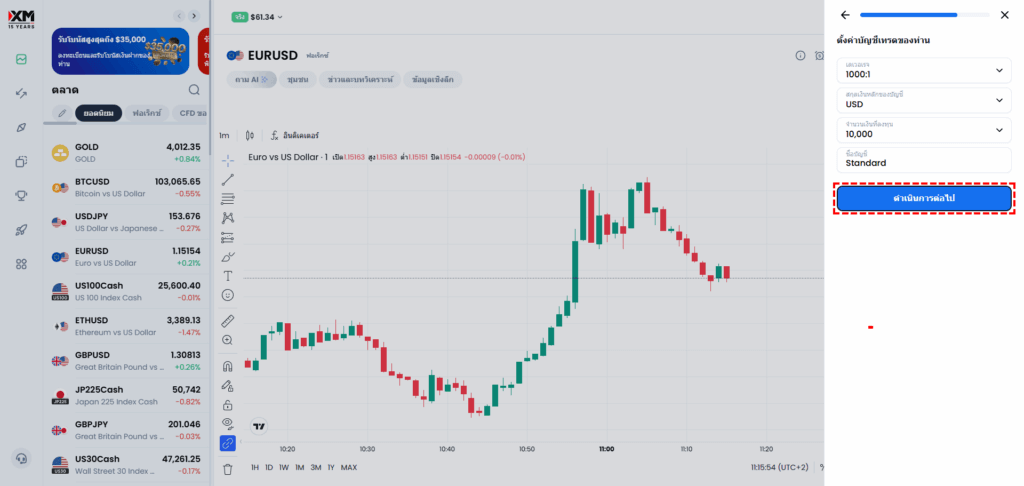
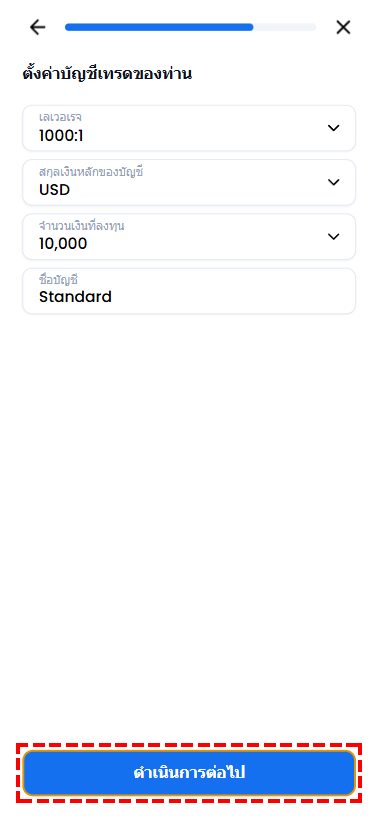
レバレッジと口座の基本通貨の推奨設定
レバレッジについては、XMの最大レバレッジである1000倍を推奨します。FX取引においては高いレバレッジを活用することで、少額の証拠金でより大きなポジションを取ることができ資金効率を最大化できます。
また口座の基本通貨に関しては、普段ご利用になっている通貨と同じものを選択することをおすすめします。特にTHBで日常的に資産管理をされている方にはTHB口座が最適です。USD口座にTHBを入金する場合、欧州中央銀行(ECB)の為替レートで自動的に通貨変換が行われるため、実質的な入金額が減少してしまいます。
XMのデモ口座では、MetaTraderのバージョンや口座タイプ、口座の基本通貨といった、レバレッジ以外の項目は後から変更できないため、慎重に検討しカスタマイズされることをおすすめします。
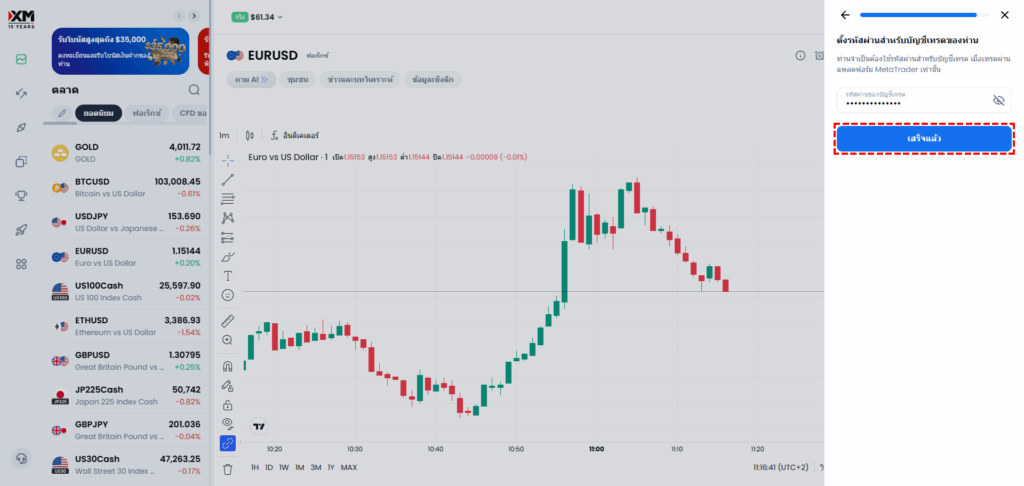
デモ口座のパスワード設定
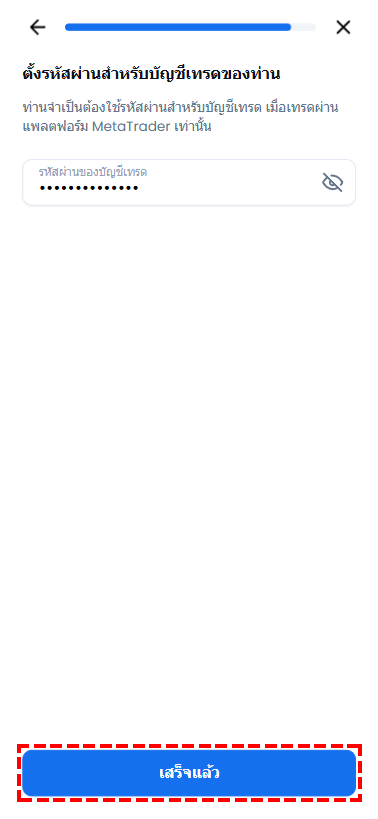
デモ口座の設定が完了したら、最後にデモ口座のパスワードを設定します。ここで設定するパスワードは、取引プラットフォームであるMetaTraderへのログイン時に使用します。以下のパスワードルールを参考に任意のパスワードを設定してください。
- パスワードは英字と数字を使用し、10〜15文字の長さで設定してください
- 大文字、小文字、数字、特殊文字をそれぞれ1文字以上含める必要があります
- 使用可能な特殊文字:「# [ ] ( ) @ $ * ! ? | , . ^ / \ * _ -」
追加デモ口座開設完了 – MT4/MT5ログイン情報の確認
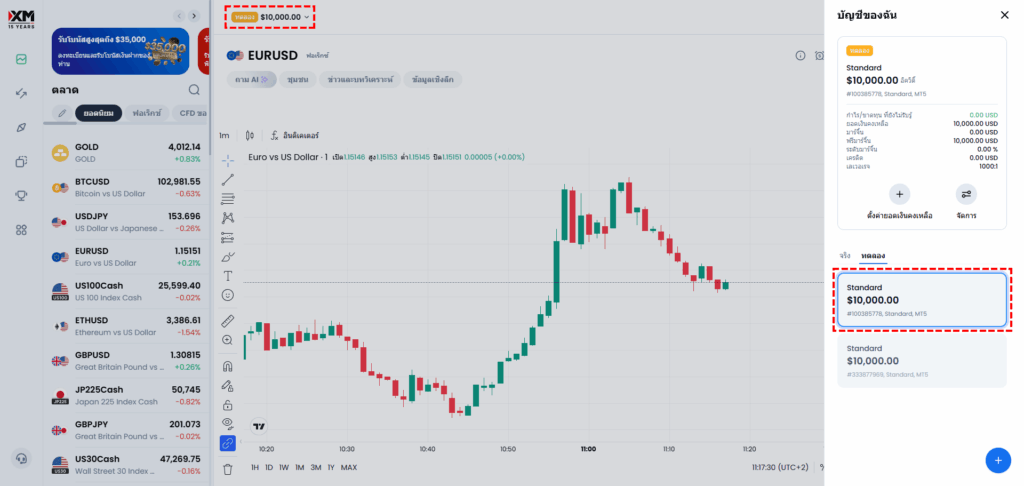
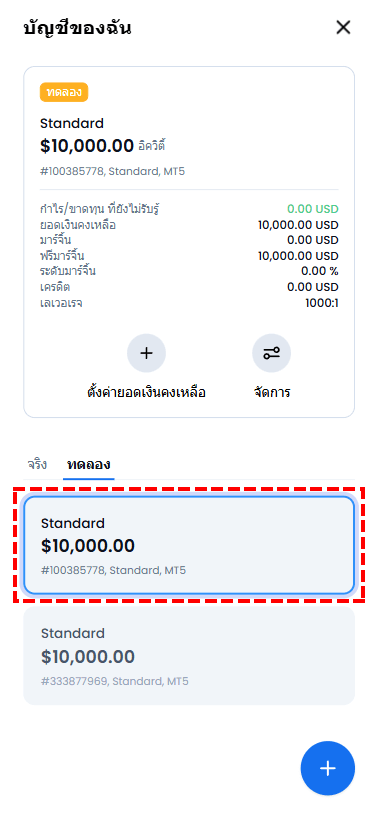
パスワードの設定が完了すると、会員エリアトップに移動します。下の画像のようにアカウントセクションを開くと、先ほど開設したデモ口座を確認できます。MT4/MT5へのログインに必要なサーバー情報は、アカウントセクション内の「Manage」→「Account Infomation」にて確認いただけます。
XM Global デモ口座の注意点
XMのデモ口座は実際の取引環境を忠実に再現した優れたトレーニングツールですが、最大限に活用するためにはいくつかの重要な特性や制限を理解しておく必要があります。このセクションでは、デモ口座を使用する際に知っておくべき重要な注意点を解説し、トラブルを避けながら効果的な取引練習ができるようサポートします。
デモ口座の有効期限(最終ログインから60日間)
XMデモ口座は基本的に無期限で使用できますが、最後のログインから60日間アクセスがない場合、デモ口座は自動的に停止され、一度停止された口座は復活させることができません。この仕組みは、サーバーリソースの効率的な管理のために設けられたものです。デモ口座を継続して利用したい場合は、以下の方法で定期的にアクティビティを維持してください。
- 最低でも60日に1回はログインする
- 小さなポジションでも構わないので取引を行う
- チャート分析やインジケーターの確認など、何らかの活動を行う
60日の期限を過ぎてデモ口座が停止された場合でも、同じXMアカウントで新しいデモ口座を簡単に再開設できますが、過去の取引履歴など重要なテスト結果が失われてしまうため、できるだけデモ口座を維持されることをおすすめします。
選択できる口座タイプの制限(マイクロ口座は選択不可)
XMのリアル口座では「Standard口座」「Standard Micro口座」「Ultra Low口座」「Ultra Low Micro口座」「Shares口座」の5種類が提供されていますが、デモ環境ではこのうち「Standard口座」と「Ultra Low口座」の2種類のみが利用可能です。
- Microタイプの口座を使用したくても、デモ環境では検証できない
- Shares口座を使って現物株式へ投資する練習ができない
デモ環境での練習後にリアル環境に移行する際は、デモでは体験できなかった口座タイプの特性を理解しておくことが重要です。特に取引サイズが100分の1であるMicro口座はリスク管理に優れており、少額資金からの取引に適していますが、デモでは直接その感覚を掴むことができないことに注意が必要です。
デモ環境とリアル環境の違い(相場急変時の反映の差異)
一般的なブローカーのデモ口座では、実際の市場環境と比較してスプレッドの拡大や約定の遅延が軽減されていることが多いですが、XMはこの点で大きく異なります。XMのデモ口座は、リアル口座と同等の市場条件を再現するよう設計されています。
- 経済指標発表時のスプレッド拡大も忠実に再現
- 市場の流動性変化に伴う値動きの変化も同様に反映
- 約定率99.8%の高品質インフラをデモユーザーにも提供
ただし、以下のようなデモ環境特有の制約もあるためご注意ください。
- 物理的なサーバー数がリアル環境より少ない
- 特に人気のある時間帯やイベント時にはデモサーバーに負荷が集中
- サーバーが許容量を超えると、注文処理やEA(自動売買プログラム)の動作に遅延が生じる可能性
このため、特にEAやカスタムインジケーターを使用している場合は、通常時と混雑時でパフォーマンスが異なる可能性があります。そのためEAのテストは、デモ口座だけでなく、EAのテストに最適なリアル口座であるUltra Low Micro口座でも行うことをおすすめします。
XM Global デモ口座の便利な機能
XMデモ口座は、トレーダーの学習と戦略開発をサポートする多彩な機能を備えています。レバレッジ設定の自由な変更、残高の即時調整、不要口座の簡単な閉鎖など、デモ環境でのトレード経験をより実践的にするカスタマイズ機能が揃っています。初心者はリスクなしに様々な取引条件を試せ、経験者は新戦略を事前に検証できるため、トレードスキル向上に大いに役立ちます。このセクションでは、これらの便利な機能の活用法を解説していきます。
XMデモ口座のレバレッジ変更機能
XMでは、会員エリアからいつでも簡単にレバレッジの変更や口座残高のリセットができるようになっています。このレバレッジ変更機能を活用すれば、同一の取引戦略に対して1倍から1,000倍までの異なるレバレッジ設定を試すことができ、リスクとリターンのバランスを実践的に学ぶことができます。
デモ口座のレバレッジ変更方法
デモ口座のレバレッジ変更方法
ステップは左右へスライドできます


XMデモ口座の残高リセット機能
XMのデモ口座には残高リセット機能が搭載されています。これによりトレーダーは、少額資金での慎重な運用から大きな資金での積極的な取引まで、資金量に応じた心理状態や意思決定プロセスの違いを体験でき、リアルトレード前に心理的な準備を整えることができます。
デモ口座の残高リセット方法
デモ口座の残高リセット方法
ステップは左右へスライドできます


XMデモ口座を閉鎖する方法
XMでは、不要になったデモ口座をいつでも簡単に閉鎖できる機能が搭載されています。これによりXM初回登録時に自動的に開設されるUSD建てのMT5Standard口座などを削除したり、新しいEAをテストするため口座を閉鎖して履歴情報をリセットすることが簡単にできるようになっています。
デモ口座を閉鎖する方法
デモ口座を閉鎖する方法
ステップは左右へスライドできます


XM Global MT4/MT5を使い取引を開始する
XM取引プラットフォームの中核であるMT4/MT5は、世界中のトレーダーから支持されている業界標準のトレードソフトウェアです。洗練されたチャート分析機能、カスタマイズ可能なインディケーター、高速な注文執行、自動売買プログラム(EA)対応など、初心者から専業トレーダーまで幅広いニーズに応える機能を搭載しています。このセクションでは、各デバイス向けのMT4/MT5のダウンロード方法から基本的な使い方まで、XMでの取引開始に必要な手順を詳しくご案内します。
XMのMT4/MT5をダウンロードする
XMの取引プラットフォームは、高度なチャート分析機能、自動売買システムの利用、および世界中の市場へのアクセスが可能です。お使いのデバイスに最適なバージョンをダウンロードし、プロフェッショナルな取引体験をすぐに開始してください。
 Windows
 macOS
macOS
 iPhone | iPad
 Android
 iPhone | iPad
Android
iPhone | iPad
Android
アイコンを押すとダウンロードが始まります
MT4/MT5のインストールとログイン
MT4/MT5をダウンロードしたら、さっそくMT4/MT5をデバイスへインストールしていきましょう。以下は各デバイスごとのインストールから取引口座へログインするまでの手順です。
- ダウンロードしたファイル(.exe または .dmg)を開き、画面の指示に従って「次へ」をクリックしていくとインストールが完了します。
- MT4/MT5を起動し、デモ口座の「口座番号」「サーバー名」「パスワード」を入力してデモ口座へログインすれば、取引準備完了です。
- アプリを開き「既存のアカウントにログイン」を選択します。検索窓に「XMGlobal」と入力してご自身の指定サーバー(例:XMGlobal-Demo 4)を選択します。
- XMからメールで届いた「口座番号」「パスワード」を入力して取引口座へログインすれば、取引準備完了です。
MT4/MT5の使用方法チュートリアル
MT4/MT5の使用方法については、サインアップエキスパート提供のチュートリアルをご覧いただくことをお勧めします。このチュートリアルでは、MT4/MT5の基本設定、チャート分析、注文執行まで、取引に必要な全ての操作手順が解説されています。
チュートリアルは初心者から経験者まで対応しており、MT4の使い方について学ぶことができます。なお、MT5はMT4の進化版ですが、基本的な操作方法は類似しているため、MT4のチュートリアルを参考にすることでMT5の操作も容易に習得できます。
チュートリアルをご覧になるには、下記のボタンから専用ページへアクセスしてください。チュートリアル内のビデオはタイ語になっていますが、ビデオを見なくてもMT4/MT5の使い方が理解できるようページが構成されています。
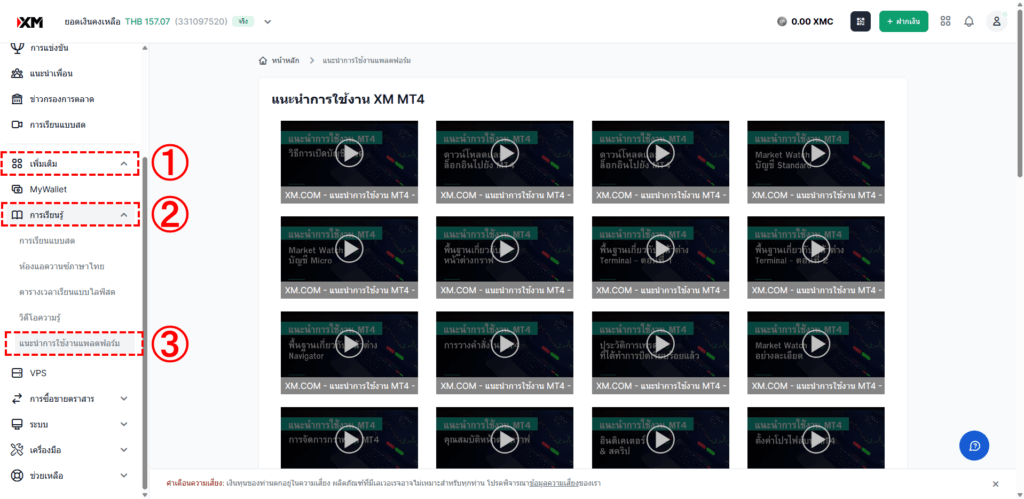
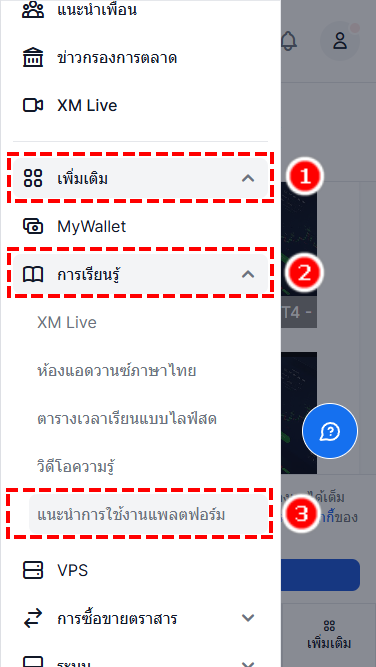
XMが提供するMT4/MT5プラットフォームは、直感的な操作性と高度な機能性を兼ね備え、あらゆるトレーディングスタイルに対応しています。サインアップエキスパートのチュートリアルを活用することで、プラットフォームの基本操作からテクニカル分析まで効率的に学習できるため、特に初めてFX取引を行う方にとって心強い味方となるでしょう。まずはデモ口座で十分に練習し、実際の市場環境に慣れてから実口座での取引に移行することをおすすめします。
XM Global デモ口座に関するよくある質問(Q&A)
XMのデモ口座を利用する上で多くのトレーダーが直面する疑問や技術的な問題について、実践的な解決方法をQ&A形式でまとめました。ログイン方法、パスワードリセット、複数デバイスでの利用、口座設定の変更など、日常的な操作から高度なカスタマイズまで、デモ口座を最大限に活用するための具体的な手順を分かりやすく解説しています。
- XM Globalのデモ口座のパスワードを忘れました
-
XM会員エリアにログイン後、「アカウントセクション」から該当口座を開き、メニューから「Manage」→「Change Trading Account Password」と進むと、デモ口座パスワードの再設定セクションが開きます。
- パソコンでXM Globalのデモ口座にログインする方法は?
-
MT4/MT5を起動し、「ファイル」メニューから「取引口座にログイン」を選択。表示された画面にデモ口座番号、パスワード、サーバー名を入力してログインしてください。
- XM Globalデモ口座のログイン情報はどこで確認できますか?
-
XM会員エリアのアカウントセクションにて「Manage」→「Account Infomation」と進むと、ログインに必要な口座番号とサーバー名が表示されます。デモ口座のパスワードを忘れた場合は、「Manage」→「Change Trading Account Password」と進み、パスワードを再設定してください。
- XM Globalデモ口座に有効期限はありますか?
-
有効期限はありませんが、60日間ログインがない場合は自動的に閉鎖されます。閉鎖後も新しいデモ口座を開設して取引を再開できますが、取引履歴などの情報は消えてしまいます。
- XM Globalデモ口座はスマートフォンで取引できますか?
-
はい、iOSとAndroid向けのMT4/MT5アプリ、およびXM公式アプリで取引できます。すべてのアプリはXM公式サイトからダウンロード可能です。
- XM Globalデモ口座の資金を増やすことはできますか?
-
はい、XM会員エリアのアカウントセクションにて、目的のデモ口座の「Set Balance」アイコンから、デモ口座の残高を任意の金額に設定できます。設定した残高は即時口座に反映されます。
- XM Globalデモ口座のレバレッジを変更できますか?
-
はい、XM会員エリアのアカウントセクションにて、該当デモ口座の「Manage」から「Change Leverage」と進むと、レバレッジ変更セクションが表示されます。変更したレバレッジはすぐに口座に反映されます。
- XM Globalで複数のデモ口座を開設できますか?
-
はい、1つのXMアカウントで最大5つのデモ口座を開設できます。XM会員エリアのアカウントセクションを開き、右下に表示されている+マークを押すと、追加のデモ口座を開設できます。
XM Globalのデモ口座は、リスクなく実際の市場環境を体験できる理想的な入門ツールとして、初心者から経験豊富なトレーダーまで幅広いユーザーに支持されています。最大5つのデモ口座開設が可能で、MT4/MT5の両プラットフォームに対応し、レバレッジ変更や残高調整など柔軟なカスタマイズ性も魅力です。60日間のログイン期限こそありますが、実質的に無期限で使用でき、Standard口座とUltra Low口座の両方を比較検証できるため、リアル取引開始前の戦略構築に最適な環境といえるでしょう。本記事で解説したデモ口座開設手順や使用上の注意点を参考に、ぜひXMデモ口座で実践的なトレード経験を積み、自信を持ってリアル取引へステップアップしてください。
金融ライセンスおよび法規制について
XMは、ベリーズ金融サービス委員会(FSC)により2021年証券業界法(Securities Industry Act 2021)に基づき登録された XM Global Limited によって運営されています(ライセンス番号:000261/27)。
リスク警告
FXおよびCFD取引は、投資資金を失う非常に高いリスクが伴います。XMが提供する「リスク開示文書」を事前によく読み、その内容を十分に理解した上で取引を行ってください。
XM Global Limited 法的文書一覧
会社名: XM Global Limited
所在地: XM Global Limited, 63 Eve St, Belize City, Belize
金融商品取引ライセンス: Belize Financial Services Commission (FSC) หมายเลขใบอนุญาต 000261/27
当ウェブサイトは、XM (XM Global Limited) とのパートナーシップ契約に基づき、SIGNUP EXPERT CO., LTD. によって運営されています。そのため、収集されるすべての個人情報は XM (XM Global Limited) に帰属します。また、SIGNUP EXPERT CO., LTD. のウェブサイトはドメイン https://signupexpert.co.th の下で運営されています。
情報提供元 : SIGNUP EXPERT CO., LTD.
タイ国法人登記番号 : 0575567002853
所在地 : 66/143 Moo 11, Talat Lan Mueang, San Sai, Mueang Chiang Rai, Chiang Rai 57000, Thailand