

会員登録・口座開設のご案内
特別なXMプロモーション口座を開設可能
タイ在住の日本人へ向けて、XM Globalの会員登録から本人確認、口座開設、トレードを始めるまでの手順をご案内します。XMの会員登録は非常にシンプルで申し込みに必要な時間は、わずか5分あまりで完了し、早ければ1時間ほどでトレードを始めることが可能です。会員登録後、氏名・住所等を入力し、本人確認書類をご提出ください。身分証明書の送付は全てオンラインで完結し郵送やFAX等の煩わしい手続きは必要ありません。
XMでは会員登録後、会員エリアへログインすると、自動的にスタンダード口座が開設されます。その後、本人確認書類を会員エリア、もしくはXMの公式アプリからアップロードすると、2時間~1営業日ほどで承認され、アカウントの有効化が完了します。アカウントを有効化することにより、ボーナスの受け取りや入金、出金、MT4/MT5でのトレードなど、XMの全てのサービスが利用可能となります。
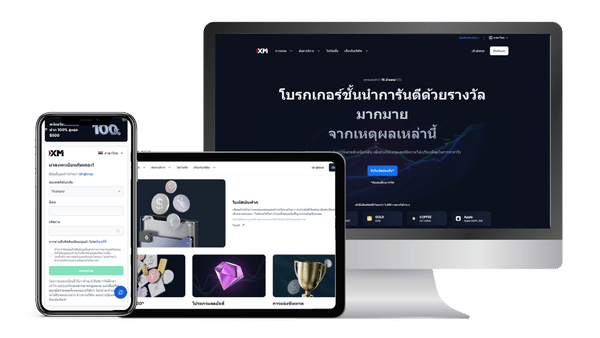
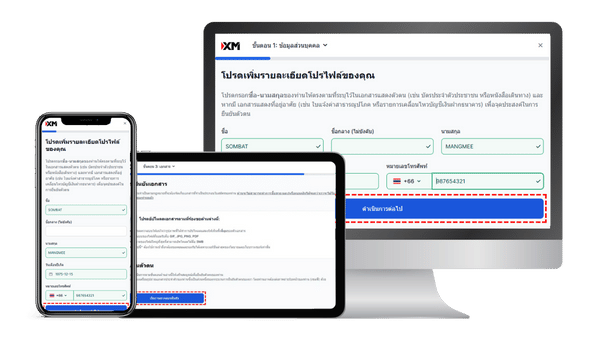
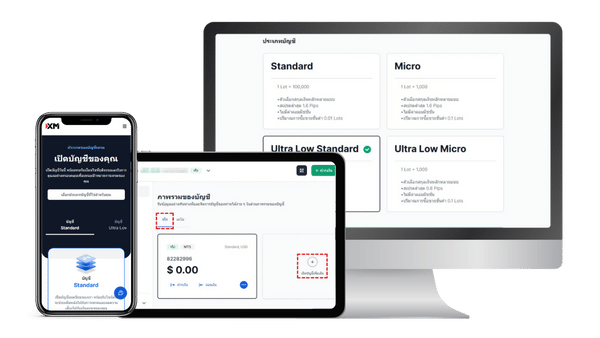
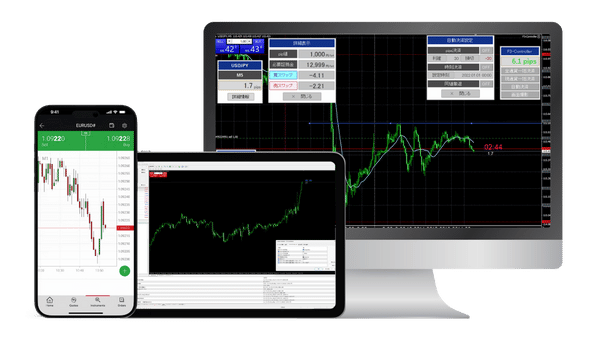
今なら、XMへ登録すると取引ボーナス$30を始めとしたすべてのボーナスプロモーションに加え、当サイト限定の90% オートリベート プロモーションを受けられます。是非、お得なチャンスにXMへ登録して、ノーリスクでXMの優れたトレード環境をお試しください。

XM登録の年齢制限 – 18歳未満の方は登録できません
XMで会員登録および口座開設ができるのは、満18歳以上の方が対象となります。XMの会員登録の申込み時点で18歳未満の方は、家族や法定代理人の許可を得た場合でも、XMへ登録することができません。また家族など名義で登録することも禁止されているため十分にご注意ください。
XMのサービス対象国 – 対象外の国からは登録できません
XMでは、タイを含め、世界の様々な国にお住まいの方を対象にサービスを提供しています。しかし、ミャンマーなど一部の地域にお住まいの方は、XMへ登録することができないためご注意ください。XMのサービス制限地域は以下の通りです。また日本にお住まいの方はXMTradingの管轄になるため、XM Globalでは口座開設できません。
グアム、北朝鮮、ブーベ島、マン島、合衆国領有小離島、ヘマード島・マクドナルド諸島、ギルジー、キューバ、カナダ、コソボ、ジャージー、シント・マールテン、シリア、スーダン、南スーダン、サン・バルテルミー、サン・マルタン、ニュージーランド、ボネール・シント・ユースタティウスおよびサバ、パラオ、プエルトリコ、フランス領南方・アンタークティック地、ミャンマー、リベリア、アメリカ合衆国、北マリアナ諸島、米領バージン諸島、オーランド諸島、米領サモア、イスラエル、イラン
本人確認書類(身分証明書)を提出できない方は登録できません
XMでは、会員登録後に本人確認として身分証明書を提出しなければ、アカウントを有効化できず、入金や出金など、XMの主要なサービスを受けることができません。本人確認とは、XMへ登録されている名前や住所などを身分証明書を照合し、登録者が実在する本人であることを確認することです。身分証を提出し、本人確認が完了しない限り、取引ボーナス$30の受け取りやトレードを始めることができないためご注意ください。
既にXMに会員登録されている方は2重登録できません
既にXMに登録されていて有効化済みのアカウントをお持ちの方は、2つ目のアカウントを登録することができません。もし複数口座の利用を希望されているのであれば、XMでは1アカウントにつき10個の取引口座と1つ株式口座を保有可能となっているので、会員エリア、もしくはXMスマホアプリから追加口座を開設してください。追加口座は書類の提出など不要なため、わずか1分ほどで開設可能となっています。
XM追加口座のメリットと開設方法
XMへの登録から本人確認、口座開設は、XM公式のモバイルアプリ「XMアプリ」でも簡単に行う事が可能です。XMアプリとは、口座開設や入出金、各種設定変更などXM会員エリアの全ての機能を利用可能なうえ、しっかりとトレードもできるオールインワンの便利なアプリです。XMの登録から本人確認、アカウントの有効化から口座開設まで。XMアプリでスムーズに行うことが可能となっています。
XM 会員登録方法(登録手順)
XMでトレードを開始するには、まず会員登録が必要です。登録フォームに居住国、メールアドレス、パスワードなどの必要事項を入力し、メール認証を済ませると、XM会員エリアにログイン可能になり、同時に自動的にUSD建てのMT5 Standard口座が開設されます。このセクションでは、XMの会員登録手順を画像付きでわかりやすく解説していきます。
XMの会員登録手順を画像付きで解説
ステップ 1XM会員登録フォームの入力手順
XMの会員登録は数分で完了します。まずは以下のボタンからXM会員登録フォームへアクセスしてください。ボタンを押すと、当サイト限定のオートリベート特典が自動的に付与されます。
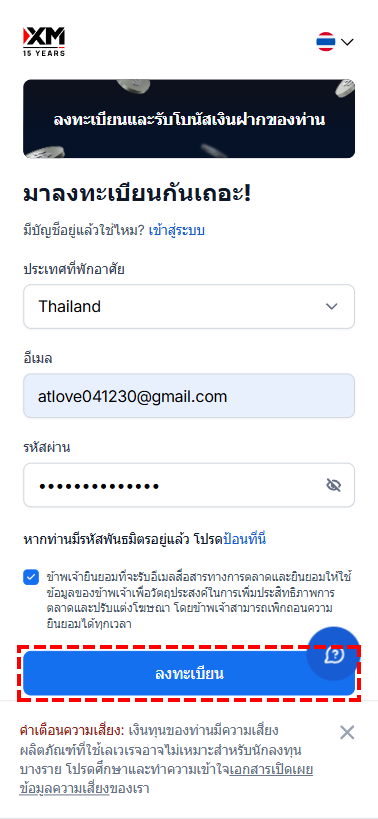
XMの会員登録フォームを開いたら、居住国とメールアドレス、会員エリアへのログインパスワードを入力します。XMからの案内メールの受け取りを希望される方は、チェックボックスにチェックを入れて、希望されない方はチェックを入れずに「登録」ボタンをクリックしてください。
- パスワードは英字と数字を使用し、10〜15文字で設定してください
- 大文字、小文字、数字、特殊文字をそれぞれ最低1つ含める必要があります
- 使用可能な特殊文字: “# [ ] ( ) @ $ * ! ? | , . ^ / \ * _ -“

ステップ 2メールアドレスの認証
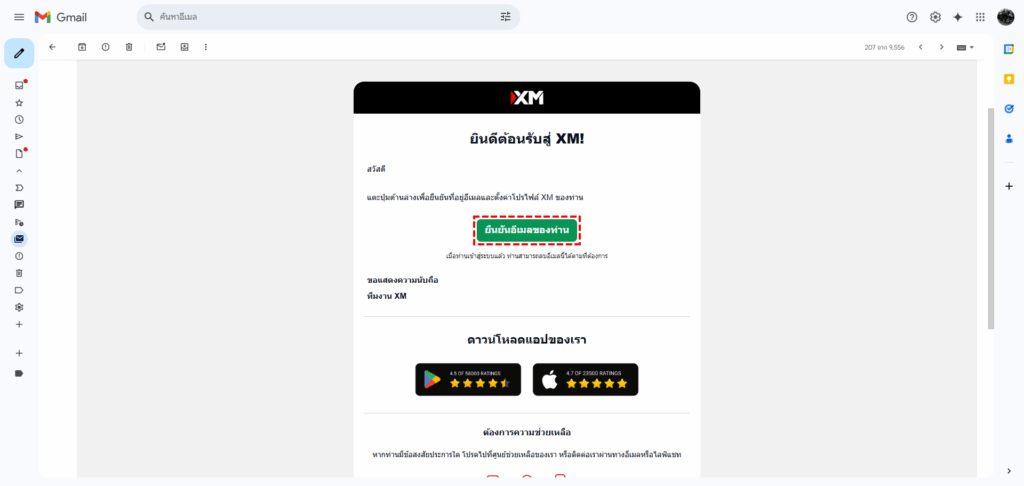
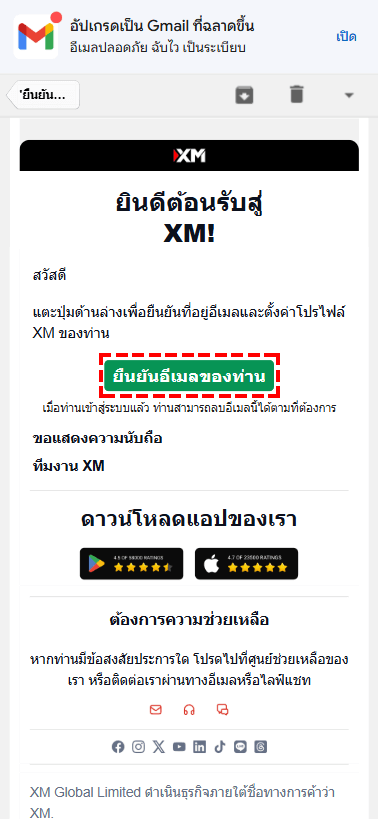
会員登録フォームの入力を終えると、登録メールアドレス宛に認証用のメールが送られています。メール本文を確認し「ยืนยันอีเมลของท่าน」ボタンを押してメールアドレス認証を完了してください。以下はXMから送付されるメールのサンプルになります。
- XMからのメールが迷惑メールボックスに分類されていないか
- PCからのメール受信が制限されていないか
- メールボックスの容量が一杯になっていないか
- 会員登録時に入力したメールアドレスは間違っていないか
- メールフィルターやブロック設定でXMのドメイン(@xm.com)が拒否されていないか
ステップ 3自動開設される取引口座の確認
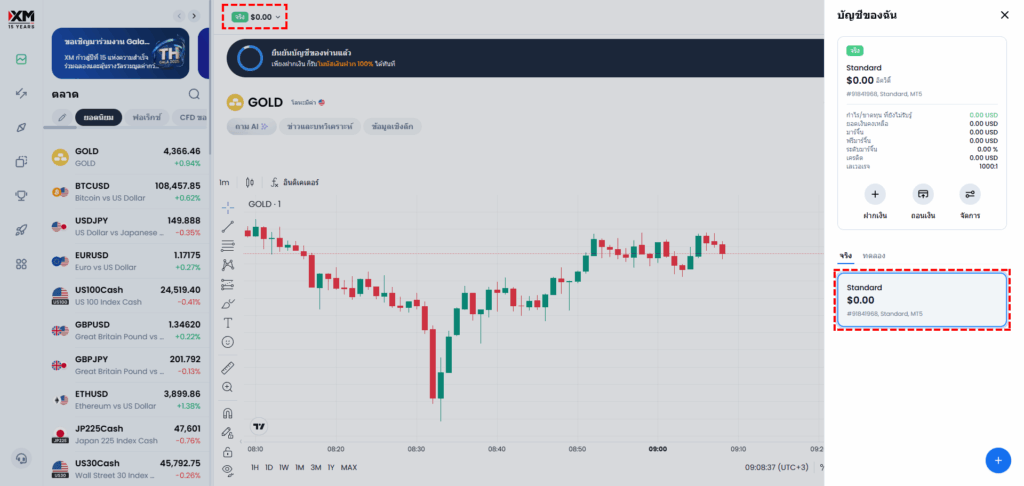
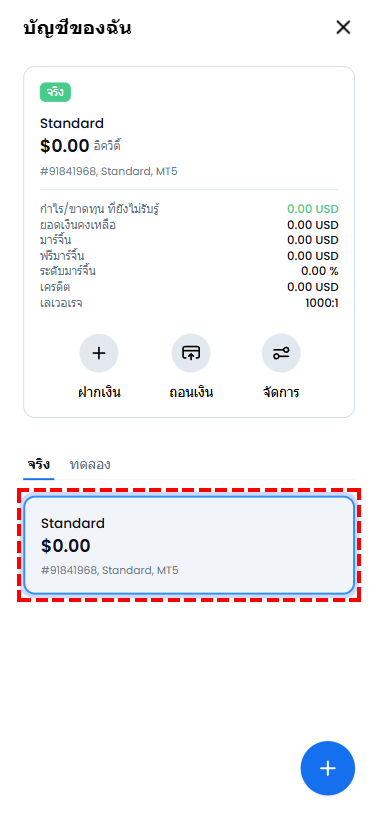
メールアドレスの認証ボタンを押すと、自動的にXM会員エリアが開きます。会員エリアでは、自動的に最初の口座であるUSD建てMT5 Standard口座が開設されています。この後に解説する本人確認手続きを済ませると、THB建てなど他の口座タイプも開設可能になります。
- 口座タイプ:Standard口座
- プラットフォーム:MT5(Meta Trader 5)
- レバレッジ:1,000倍
- 基本通貨:米ドル(USD)
ステップ 4取引口座のログイン情報を確認
登録メールアドレス宛に自動開設されたMT5口座のログイン情報が記載されたメールが送られてきているので、メールボックスをご確認ください。メールにはパスワードが記載されていませんが、パスワードは会員登録時に最初に設定したパスワードになります。この取引口座へのログイン情報も、会員エリアへのログイン情報と一緒に大切に保管しておいてください。
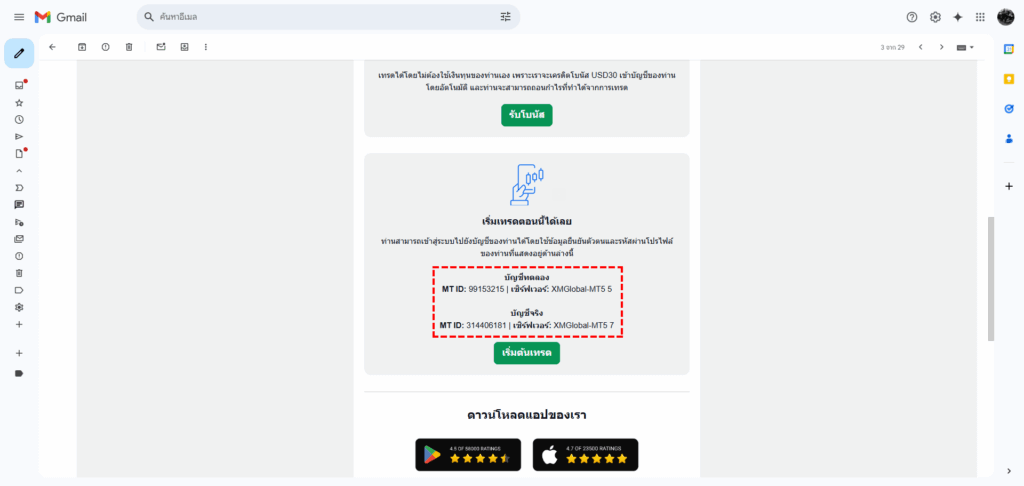
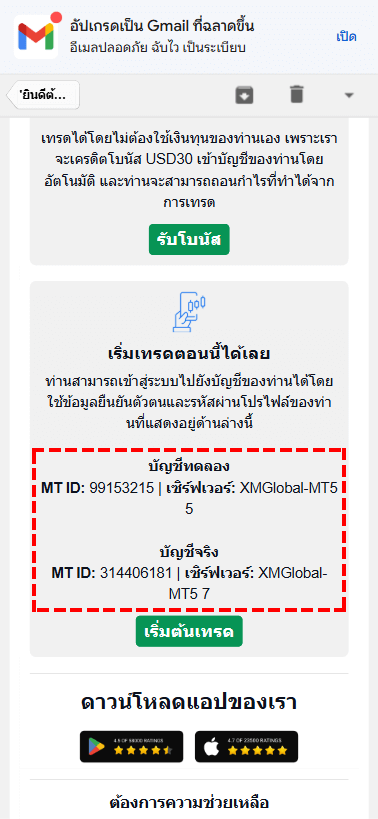
MT4/MT5取引口座へのログイン情報は、会員エリア内アカウントセクションからも確認できます。また取引口座のレバレッジやパスワードなども同セクションから変更可能となっています。
以上でXMの会員登録手続きは完了となりますが、この段階ではボーナス受取りや入出金、トレードなどXMの主要なサービスはご利用いただけません。全てのサービスをご利用いただくためには、次のセクションで解説する本人確認手続きによるアカウントの有効化が必要です。なお、取引ボーナス$30の受取期限は会員登録から30日以内となっていますので、お早めに本人確認手続きをお済ませください。
XM 本人確認とアカウント有効化
XMの本人確認手続きを行う際は、事前にIDカードやパスポートなど必要書類を用意しておくと、スムーズに手続きを進めることができます。本人確認手続きを開始するには、XM会員エリアへログインし「今すぐ認証」ボタンを押してください。プロフィール・投資家情報をフォームへ入力し、必要書類を提出すると、5分〜1営業日以内に承認され、アカウントが有効化されます。
XMの本人確認手続きに必要な書類
XMの本人確認手続きでは、有効期限内の顔写真付き身分証と住所証明書の2点を提出する必要があります。外国人身分証明書(Pink ID)であれば、身分証と住所証明書を兼用できるため、本人確認手続きには、外国人身分証明書をご使用いただくことをおすすめします。
外国人身分証明書をお持ちでない方は、下記いづれか1点の身分証と住所証明書をお手元にご用意ください。
- 外国人身分証明書 (表裏両面)
- パスポート (顔写真掲載ページ)
- 運転免許証 (表面)
- 外国人身分証明書
- 在留届(オンラインで在留届を取得)
- 銀行口座の取引明細書 / 残高証明書(氏名・住所が記載されており、発行から3ヶ月以内のもの)
- 公共料金の領収書(電気、ガス、水道、電話、インターネットなど、発行から3ヶ月以内のもの)
XMの本人確認手続きの手順を画像付きで解説
ステップ 1XM会員エリアへログイン
このセクションでは、XMの本人確認手続きを画像付きでわかりやすく解説していきます。まずは以下のボタンからXM会員エリアへログインするためのページへアクセスしてください。
XMログインページが表示されたら、登録メールアドレスとパスワードを使用してXM会員エリアへログインします。
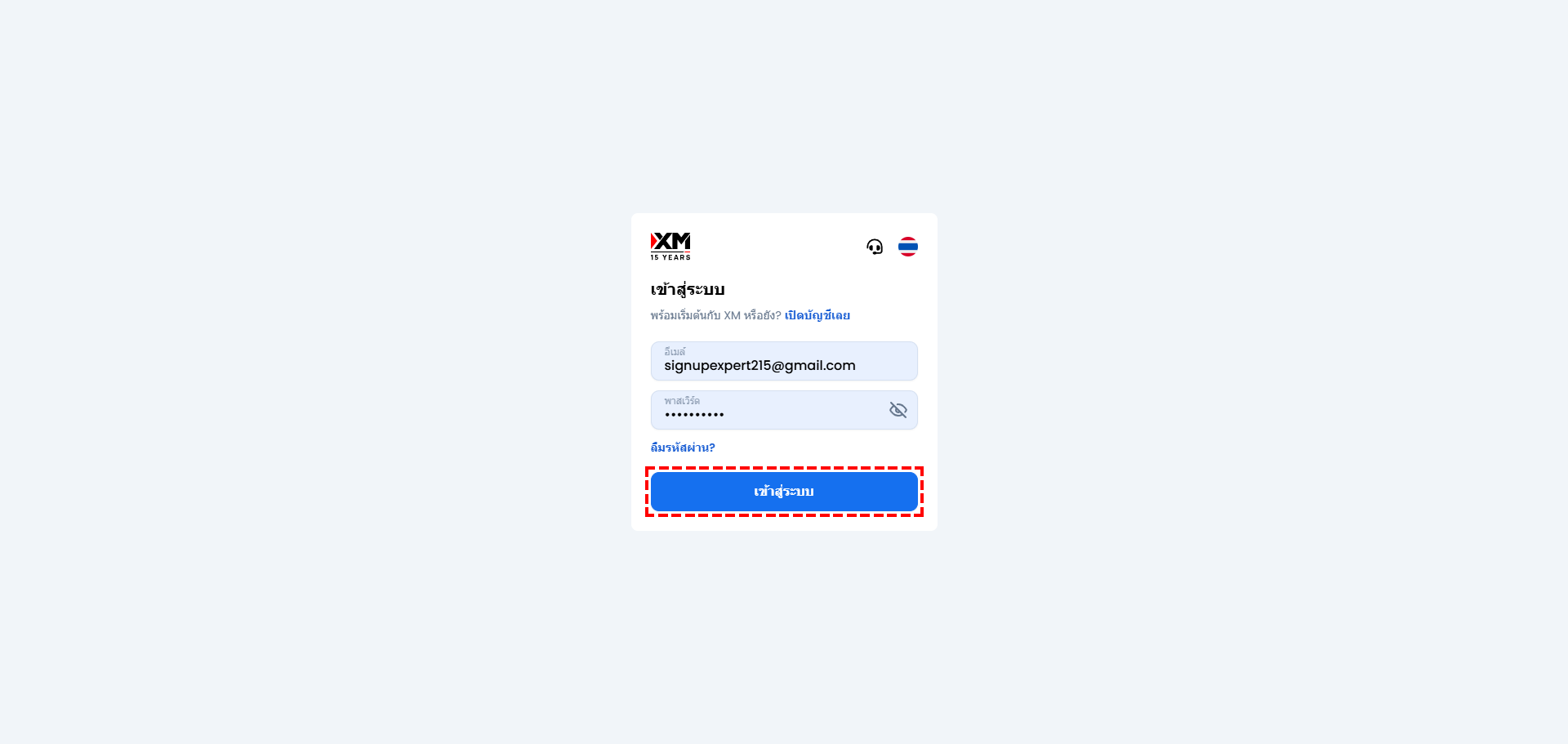
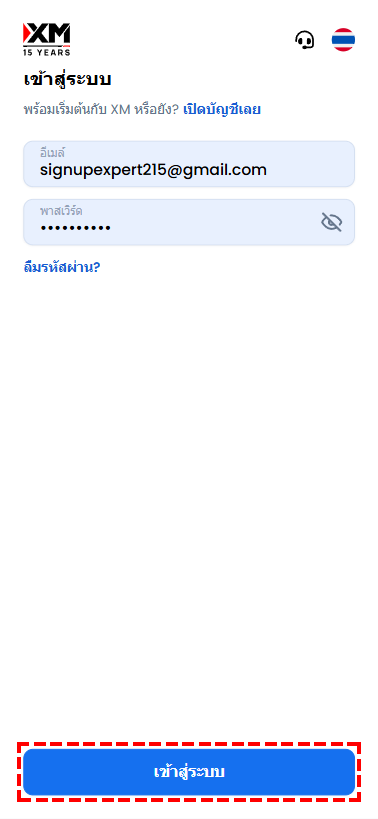
ステップ 2プロフィールの認証を開始
XMメンバーエリアにログインすると、画面上部に通知バーが表示されます。下の画像を参考に「Complete」ボタンを押して、本人確認手続きを開始してください。
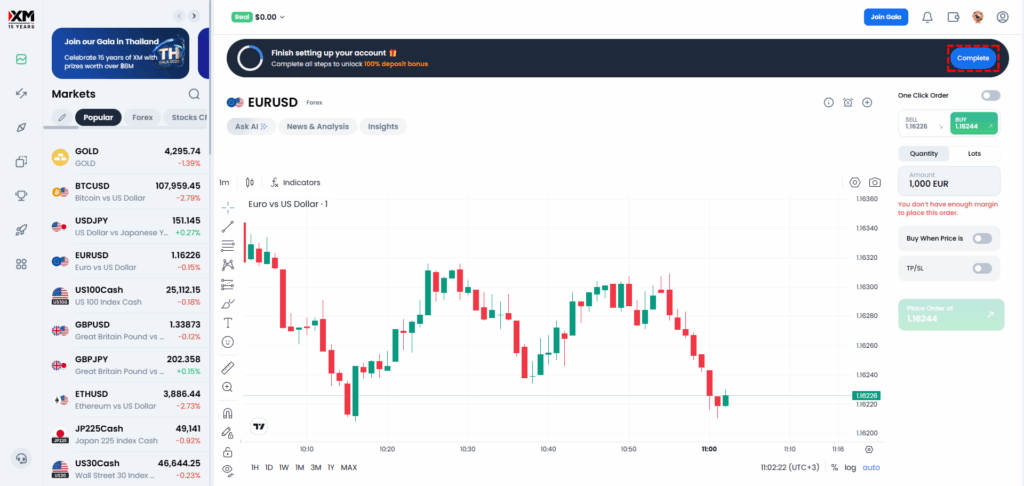
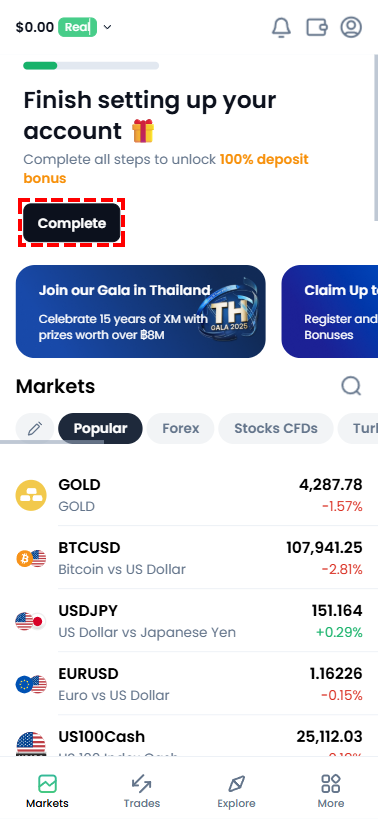
「Complete」ボタンを押すと、電話番号認証ページに移動します。電話番号を入力し、「Get Code」をクリックしてください。
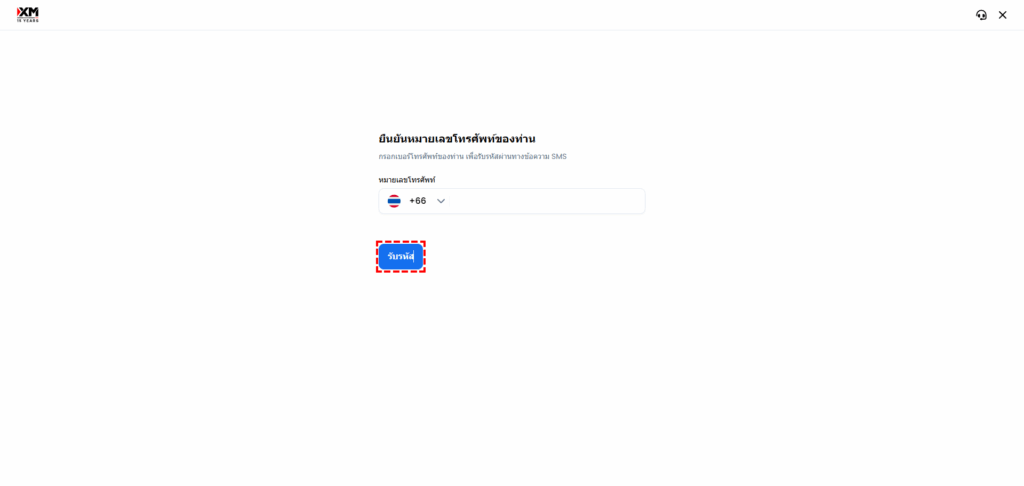
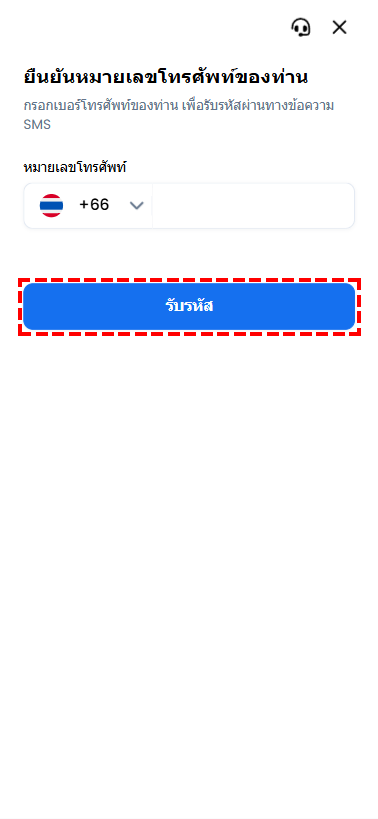
「Get Code」を押すと、SMSで6桁のOTP(ワンタイムパスワード)が送信されます。そのコードを入力し、「Confirm」ボタンを押して次へ進みます。
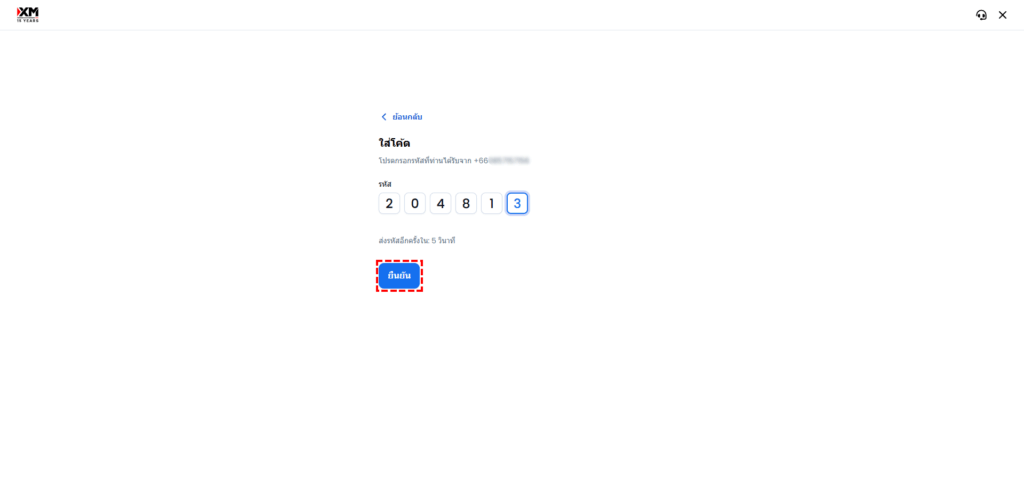
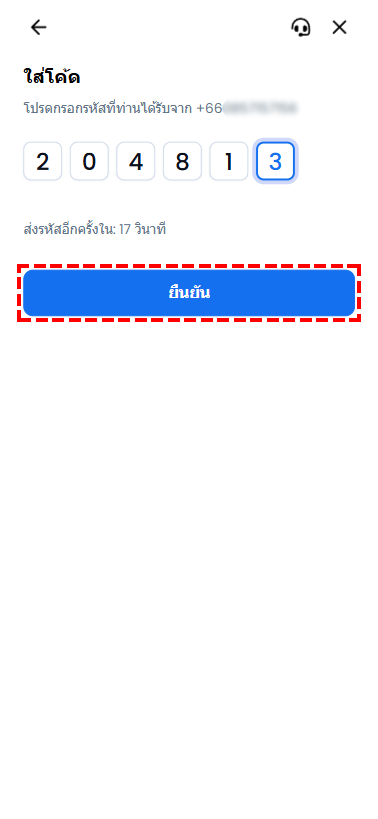
ステップ 3プロフィール情報の入力
ここからはプロフィール情報を入力していきます。下図のように各入力フォームに。アルファベットで氏名・生年月日・電話番号を入力し、入力し終えたら「Continue」ボタンを押してください。
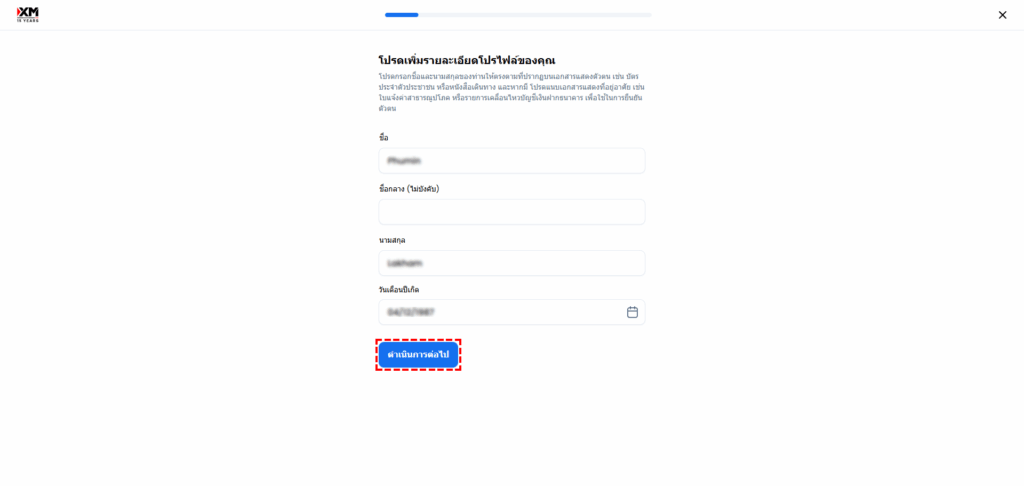
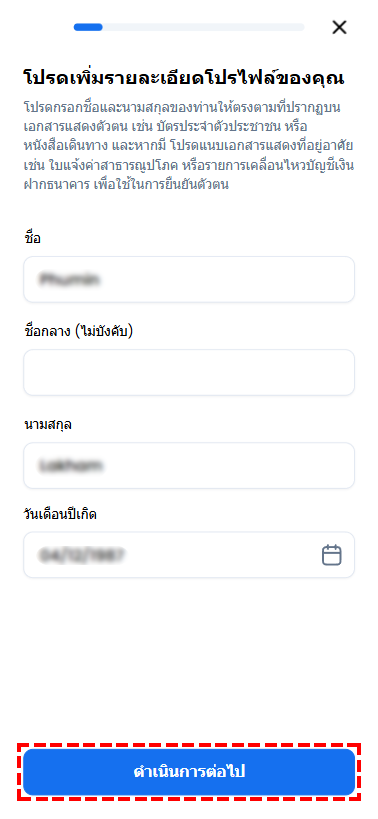
プロフィールの入力例
| 名(ファーストネーム) | TARO(アルファベットで入力) |
|---|---|
| ミドルネーム | (空欄のままでも構いません) |
| 姓(ラストネーム) | YAMADA(アルファベットで入力) |
| 生年月日 | 1968-12-15(年-月-日) |
| 電話番号 | 912345678(先頭の「0」は入力不要です。 固定電話、携帯電話のどちらでも登録可能です。) |
ステップ 4住所情報の入力
続いて、現住所をアルファベットで入力します。住所の英語表記はGoogle翻訳を使いタイ語の住所を英語に変換してください。また郵便番号が不明な場合はタイの郵便番号表をご確認ください。すべての項目の入力を終えたら 「Continue」ボタンを押し次へ進みます。
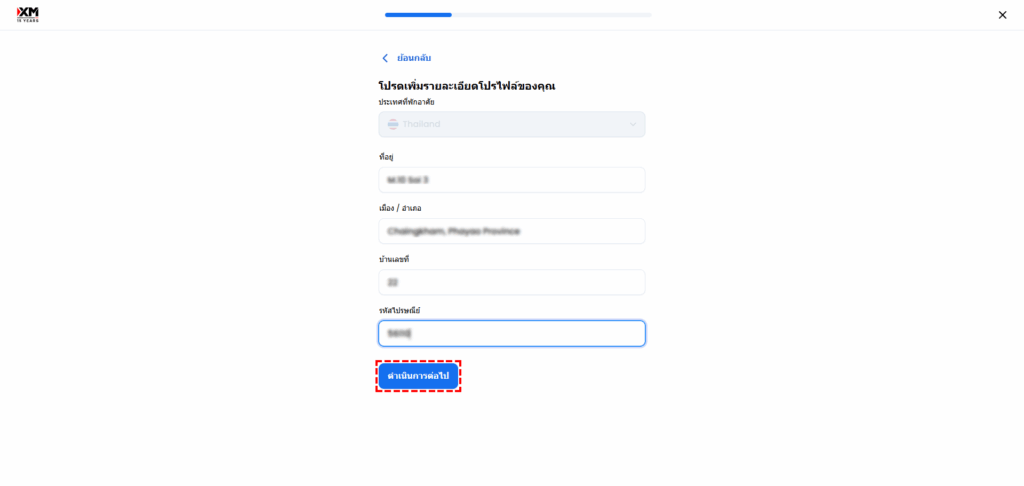
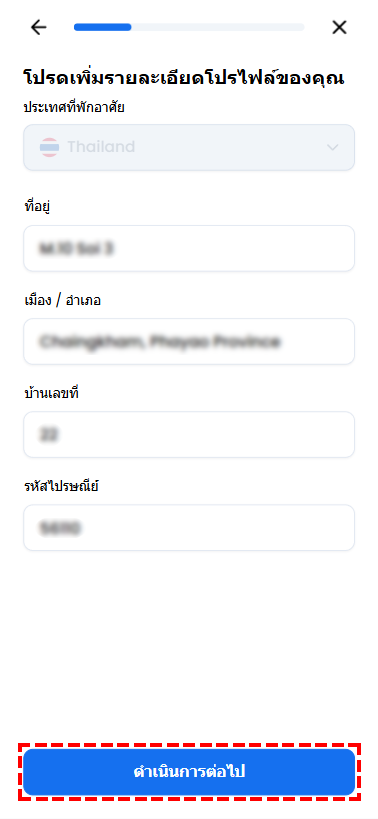
住所の入力例
| 居住国 | Thailand |
|---|---|
| 住所 | 66/143 11 Sansai, Mueang Chiang Rai District, Chiang Rai,66/143 Village No. 11, San Sai Subdistrict, Mueang Chiang Rai District, Chiang Rai Province |
| 都道府県 / 市区町村 | Mueang Chiang Rai |
| 番地(建物名) | 66/143 |
| 郵便番号 | 57000 |
ステップ 5投資家情報フォームの入力
続いて投資家情報フォームにて投資経験に関する質問にご回答ください。この質問はアンケートとなっており、本人確認審査には影響しません。該当する項目を選択したら、「Continue」ボタンを押して次にお進みください。


ステップ 6本人確認書類の提出手続きを始める
続いて、XMへ本人確認書類を提出する手続きを開始します。外国人身分証明書を手元に用意したら「Continue」ボタンを押して次のステップへお進みください。外国人身分証明書を用意できない場合は、代わりの本人確認書類をご用意ください。
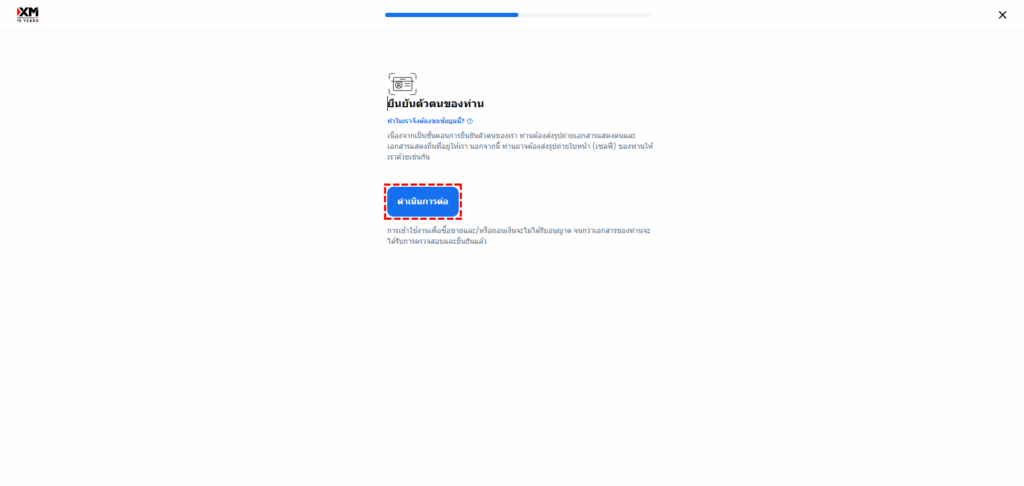
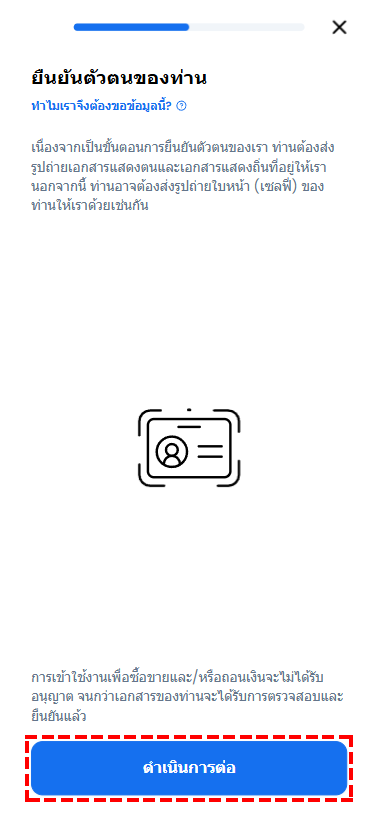
下の画面が表示されたら、チェックボックスにチェックを入れ、「Continue」を押し、次へ進みます。
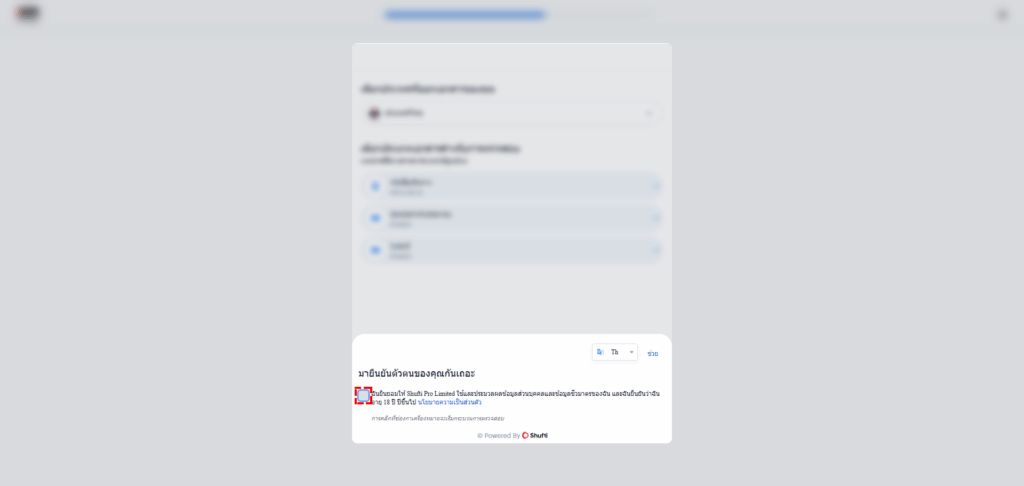
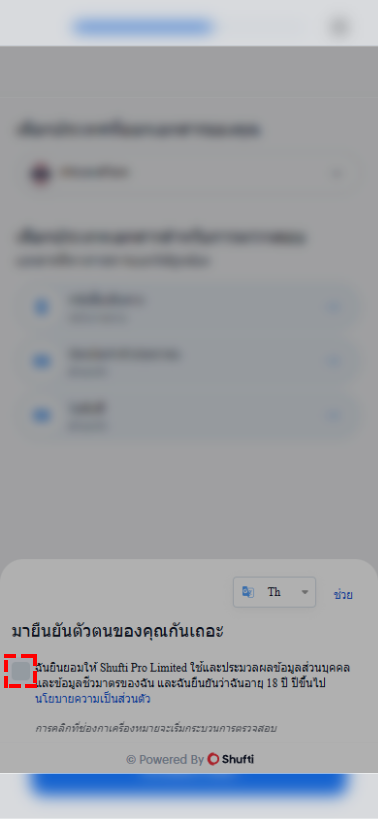
続いて、提出する身分証明書の発行国と、証明書のタイプを選択します。
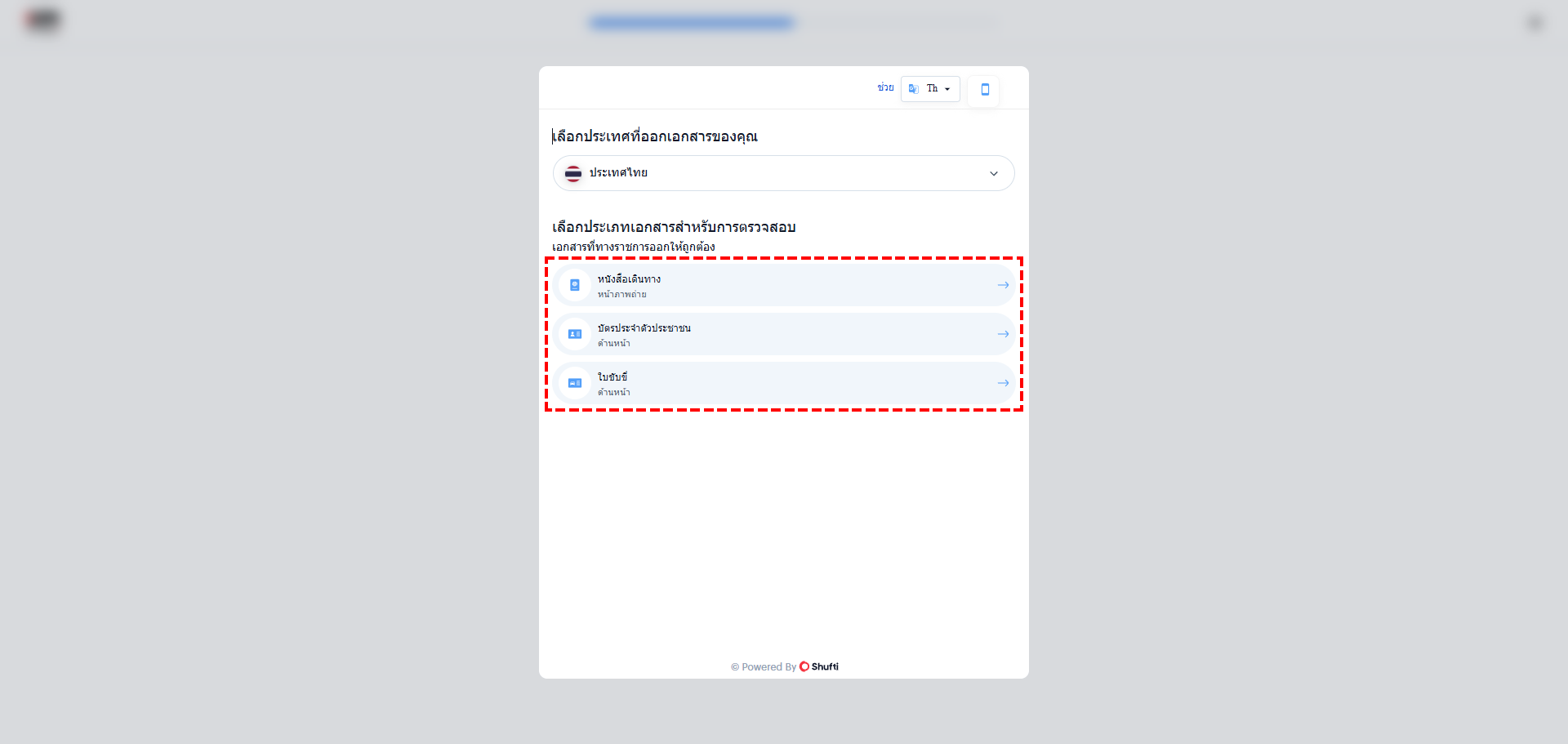
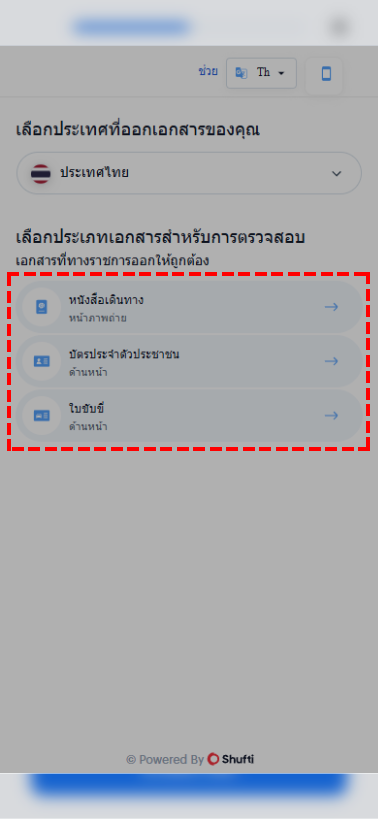
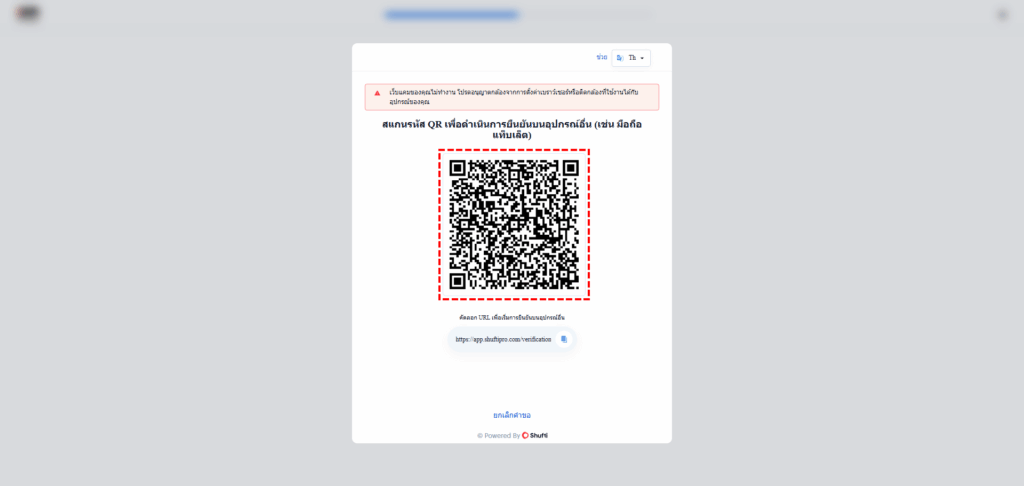
次のステップでは身分証明書の写真撮影を行います。デバイスにカメラが搭載されていない場合は、QRコードが画面に表示されるまでお待ちください。QRコードが表示されましたら、お手持ちのスマートフォンでスキャンして次のステップへお進みください。
ステップ 7本人確認書類の撮影
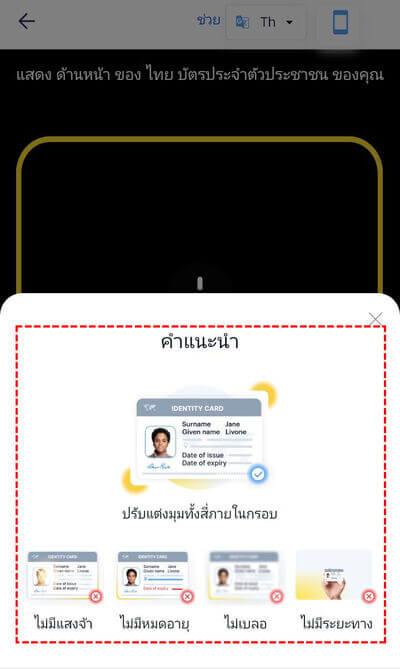
「身分証明書」を使用した本人確認手続きを行います。以下の注意事項に従って、画面の指示通りに書類を撮影してください。
- 書類の文字情報が鮮明かつ判読可能であることをご確認ください
- 書類の裏面に住所等の記載がある場合は、裏面も必ず撮影の上アップロードしてください
アップロード画像の品質にご注意ください。画像がぼやけている、光が反射している、影が映り込んでいるなど、書類情報の判読が困難な場合、XMではその書類を不備があるものとします。また、撮影の際には書類の四隅すべてがフレーム内に収まっていることをご確認ください。
ステップ 8顔写真(セルフィー)の撮影
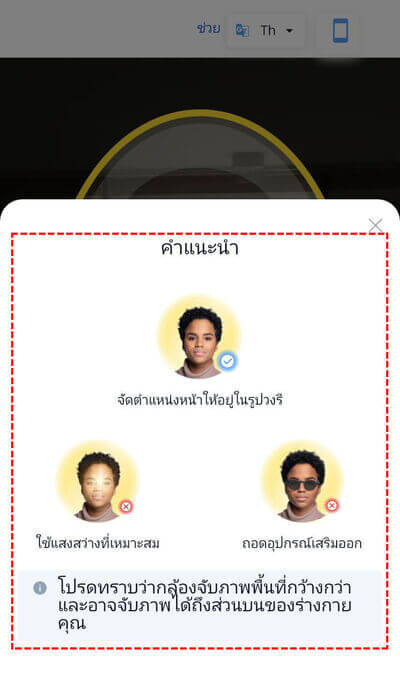
続いて、セルフィーを撮影します。準備を整え、確認画面右上の「×」をクリックして撮影に進みます。顔が枠内に収まっていない場合や眼鏡やマスクをしている場合は正常に認証されないためご注意ください。
住所情報が記載されていないパスポートなどを身分証として提出された場合、住所証明書類も提出する必要があります。お手元に外国人身分証明(Pink ID)がない方は、以下の書類からいづれか1点を撮影し、アップロードしてください。
- 在留届(オンラインで在留届を取得)
- 銀行口座の取引明細書 / 残高証明書(氏名・住所が記載されており、発行から3ヶ月以内のもの)
- 公共料金の領収書(電気、ガス、水道、電話、インターネットなど、発行から3ヶ月以内のもの)
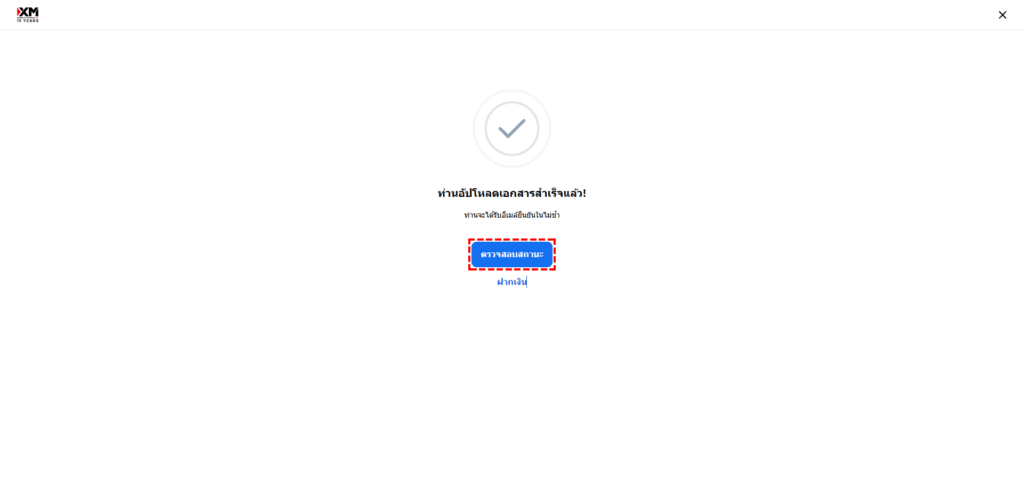
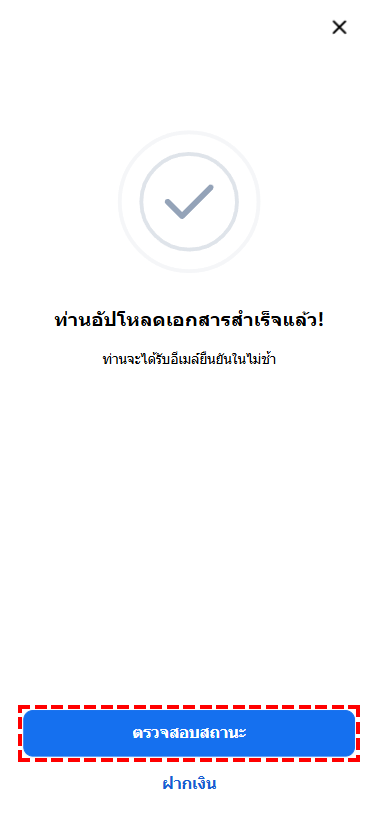
本人確認書類の提出が完了すると、画面に「書類のアップロードが完了しました!」および「まもなく確認メールが届きます」という完了メッセージが自動的に表示されるので、この画面が表示されたら会員エリアへ戻りましょう。
ステップ 9本人確認手続きの完了
XM側での書類審査は、5分~1営業日以内には完了し、提出された書類に不備がなければ、「本人確認完了」のお知らせメールが届きます。
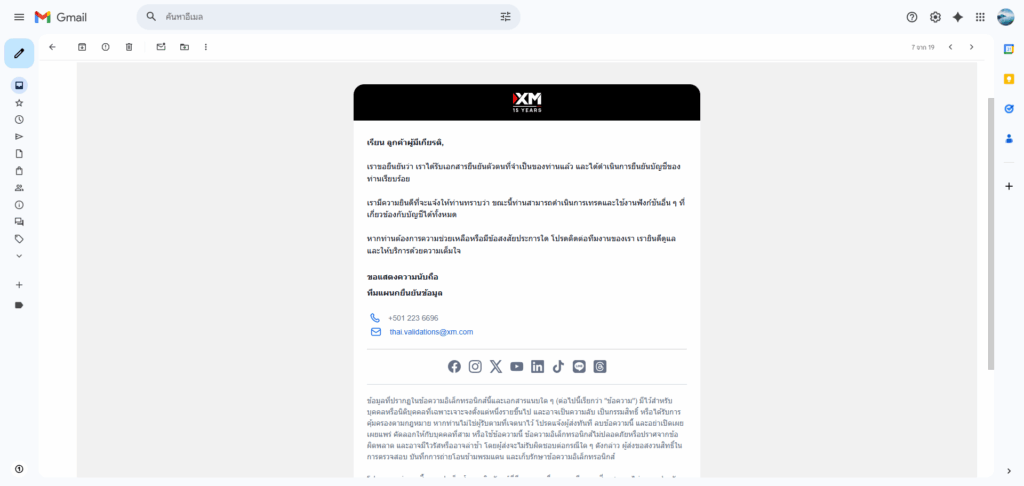
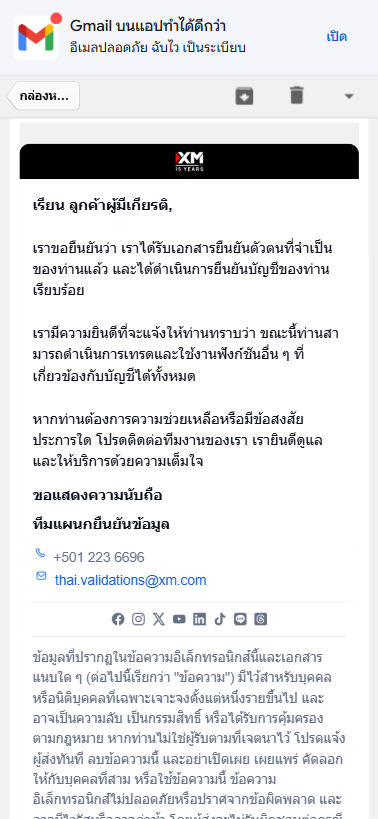
本人確認が完了したら、ページ右上に表示される人型のアイコンを押してください。以下のように認証が完了していることを示す緑色のランプが点灯していたら、XM への登録と本人確認手続きが完了したことを意味します。
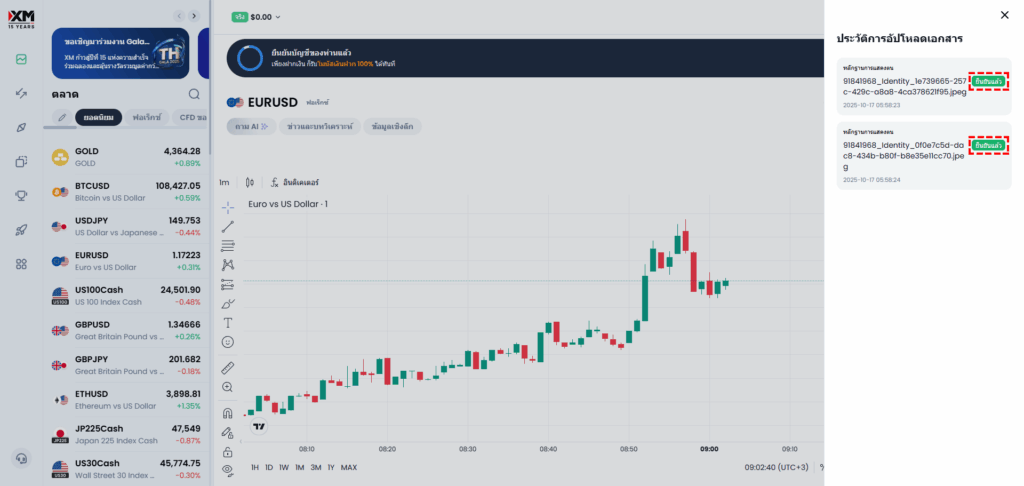
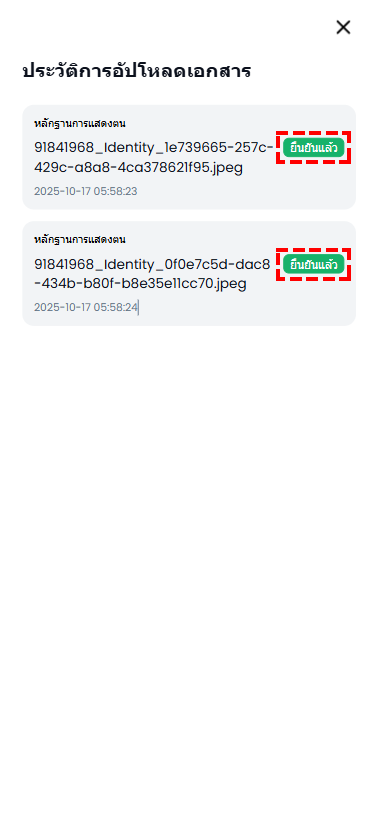
以上でXMの本人確認確認手続きおよびアカウント有効化は完了です。アカウントが有効化されたことにより、XMの全ての機能が有効化され、取引ボーナス$30の受け取りや資金の入出金などが可能となりました。
XM側で本人確認処理が行われるまでの時間
XM側での本人確認処理は、通常であれば5分から1営業日ほどで完了しますが、書類を提出した時間帯が遅い場合、処理が翌営業日になってしまうこともあります。そのため、1営業日経過してもXM側から本人確認完了の旨を通達するメールが届かない場合は、XM会員エリアで状況をご確認いただくか、またはXMへお問い合わせいただくなどの対応が必要になります。
XM側での本人確認処理は通常1営業日以内に完了する
XMの本人確認の所要時間は、受付可能な書類が不備なく提出された場合、通常5分〜1営業日程度です。ただし、土日・祝日をまたぐ場合には、XMによる承認が翌営業日に行われるため、週明けまでお待ちいただかなくてはなりません。ご提出頂いた必要書類に不備があり、XMにて承認できない場合には、再度書類を提出いただくための案内メールが届きます。
XM側での本人確認処理が遅い場合の対処法
XM側の本人確認処理が遅い、または通常より時間がかかっている場合、まずはXMの会員エリアまたはXMアプリへログインして、口座ステータスをご確認ください。メールが遅れているだけで既にアカウントは有効化されているかもしれません。提出書類に不備がある場合は、XMカスタマーサポートより「提出書類受付不可の理由」に関するメールが送付されているはずです。
XM 口座開設方法(開設手順)
XMでは、会員登録時に自動的に開設される取引口座に加え、最大で取引口座10口座と株式専用口座1口座(合計11口座)を保有することができます。不要となった口座は会員エリアからいつでも簡単に閉鎖でき、新たな追加口座も自由に開設可能となっています。
追加で開設する口座では、口座タイプやMT4/MT5などの取引プラットフォーム、最大レバレッジ設定を自由に組み合わせることが可能です。また、口座の基本通貨にはTHB(タイバーツ)も用意されているため、タイにお住まいでTHBでの資産管理をされている方には、THB建て口座が特におすすめです。
XMで追加口座開設するメリット
XMの口座開設手順を画像付きで詳しく解説
ステップ 1XM会員エリアへログイン
このセクションでは、XMの口座開設手順を解説していきます。口座タイプや取引プラットフォームの違いなどについても解説していくので是非ご活用ください。XMの口座開設手続きは数分で完了します。まずは以下のボタンからXM会員エリアへログインするためのページを開いてください。ボタンを押すと、当サイト限定のオートリベート特典が自動的に付与されます。
ログイン画面が表示されたら、メールアドレスとパスワードを入力し、「Login」ボタンを押してください。
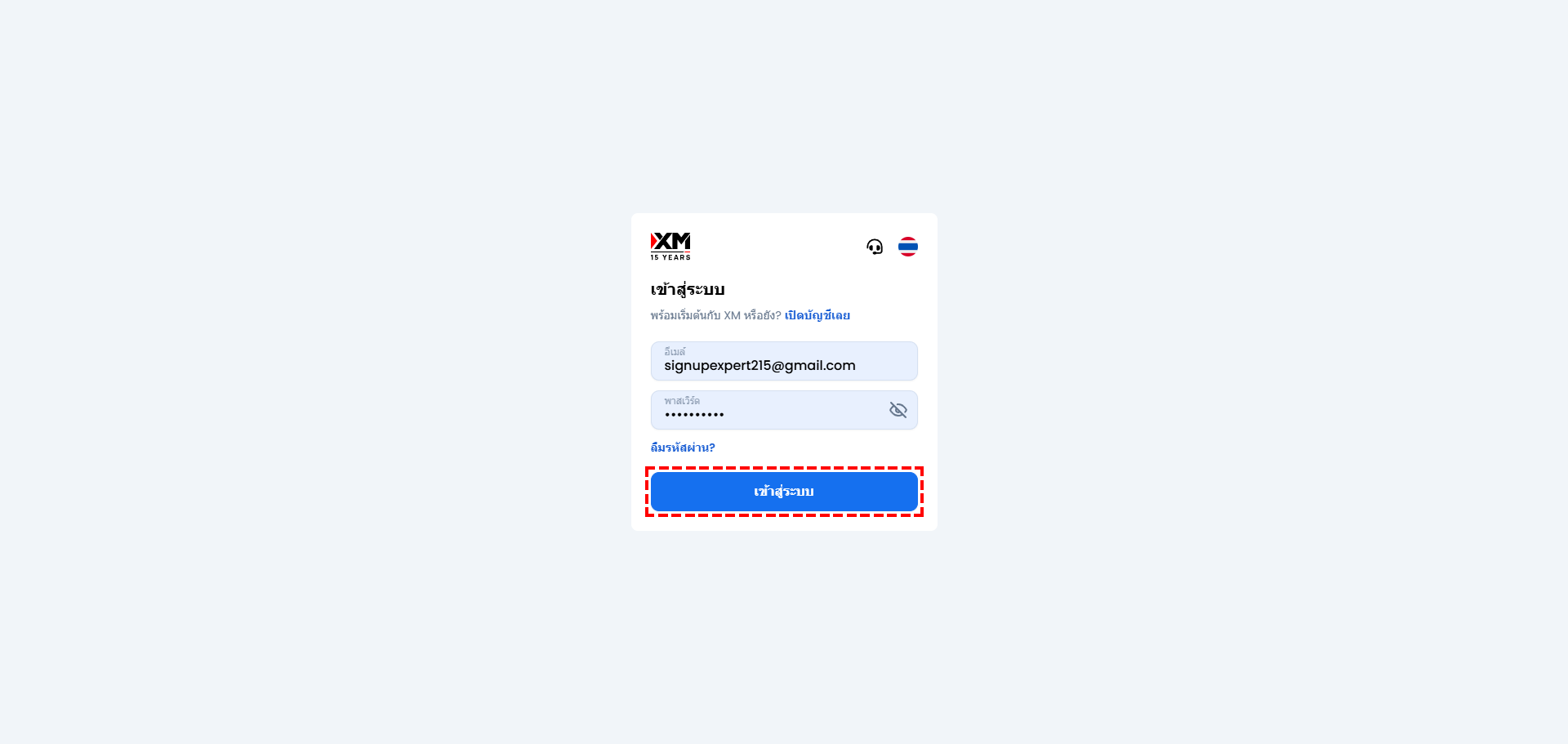
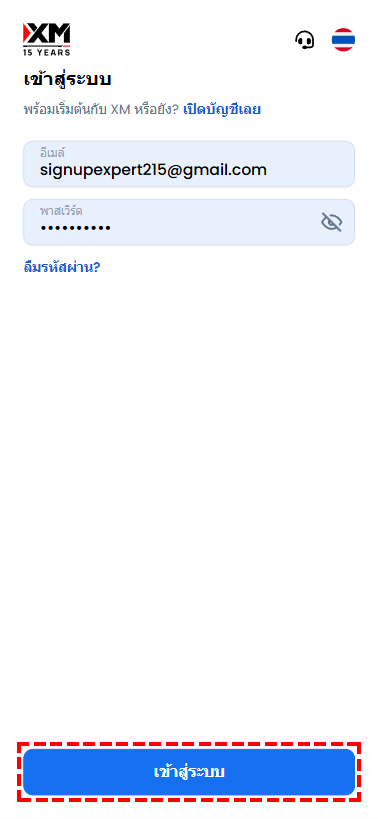
ステップ 2新しく追加する取引口座の設定画面を開く
XM会員エリアのアカウントセクションにて、「Real」タブを選択し、追加口座を開設するための「」ボタンをクリックします。
XM会員エリアのアカウントセクションを開き、セクション内の「Real」タブを選択し、追加口座を開設するための「」ボタンをクリックします。
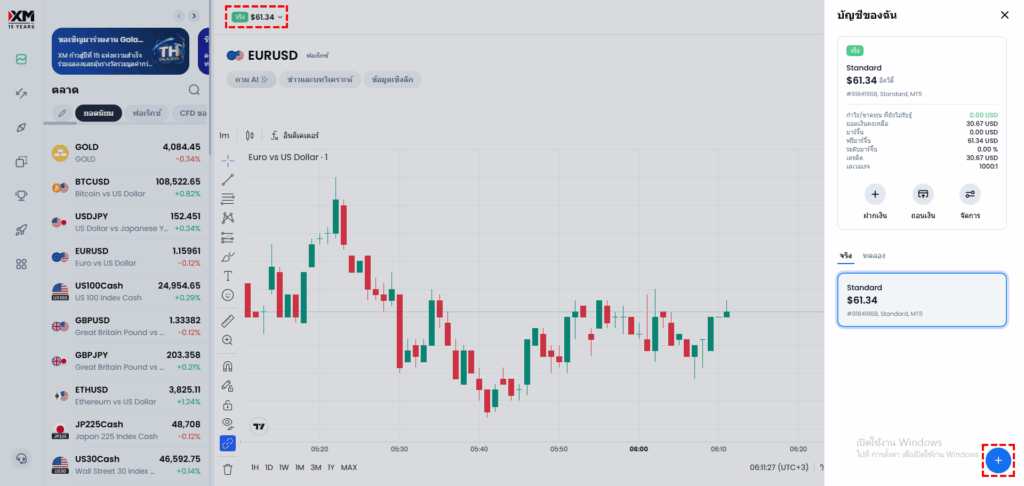
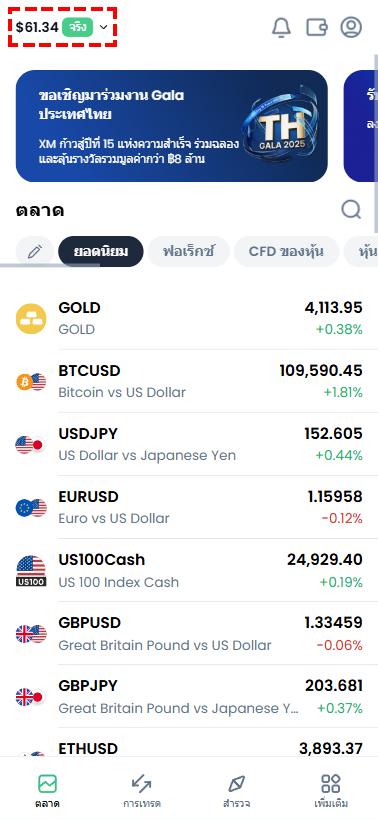
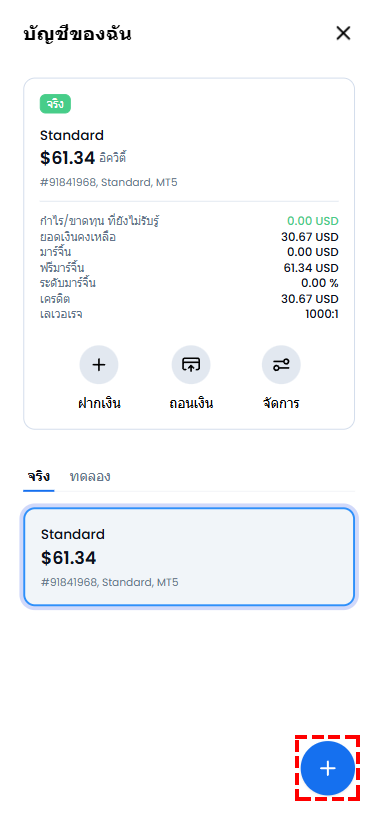
ステップ 3取引プラットフォーム(MT4/MT5)を選択
取引口座の設定セクションが表示されたら、まずは取引口座で使用する取引プラットフォームをMT4とMT5から選択します。MT4とMT5の違いが分からない方は、画像下に各取引プラットフォームの特徴を記載しておきましたのでご活用ください。
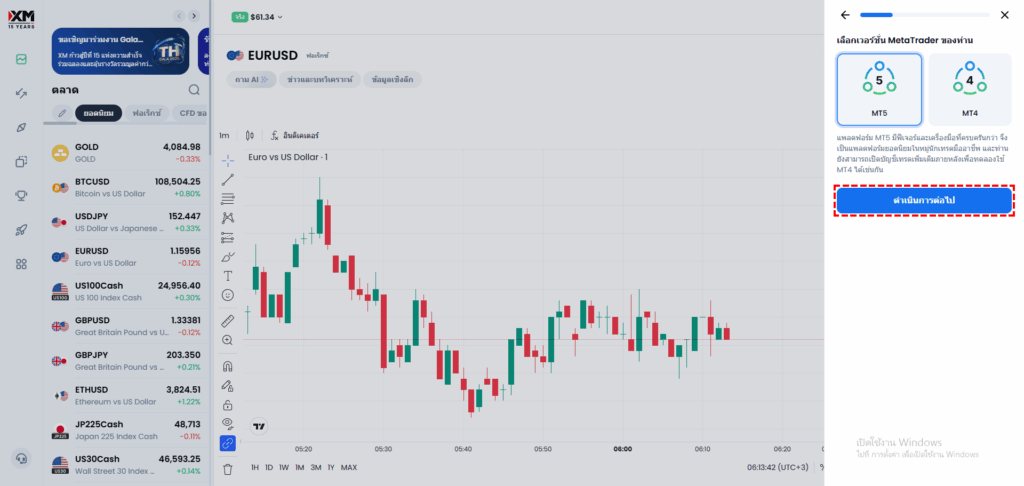
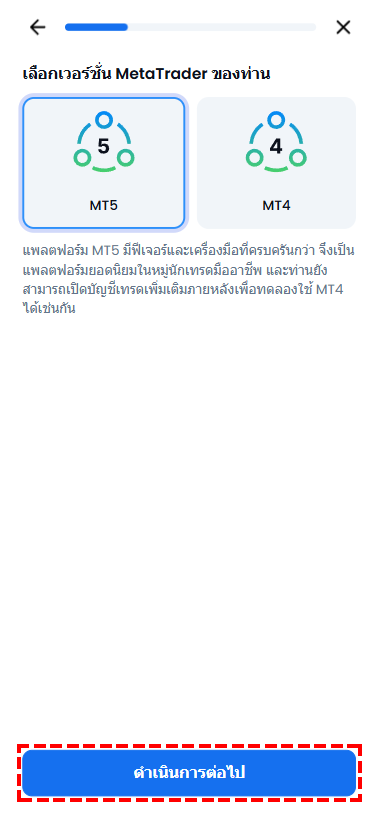
MT4とMT5の違い
MT5は機能面で優れた新世代のプラットフォームですが、MT4も根強い人気があります。その理由は、MT4には長年蓄積された豊富なEA(自動売買システム)とトレードツールが存在し、トレーダーのニーズに合わせたカスタマイズが可能だからです。そのため、MT4専用の特定ツールを使いたい方はMT4を、より進化した機能性を求める方はMT5を、ご自身の取引スタイルに合わせてお選びください。
- 初心者に最適: シンプルで使いやすいインターフェース
- EA対応: 豊富な自動売買プログラムが存在
- 学習リソース: 多数のチュートリアルやガイドが存在
- 安定性: 長年の実績による安定したパフォーマンス
- 高度な分析: より詳細な市場分析が可能
- 多様な資産: 株式CFDなど幅広い取引が可能
- 処理速度: MT4より高速で複数チャート表示でも軽量
- 多様なタイムフレーム: より多くのチャート期間の設定が可能
ステップ 4口座タイプの選定
取引プラットフォームを選択したら、次は口座タイプを選定します。画像下で、XMの各口座タイプの特徴を簡単に把握できる比較表を用意しておきましたので、ぜひご活用ください。
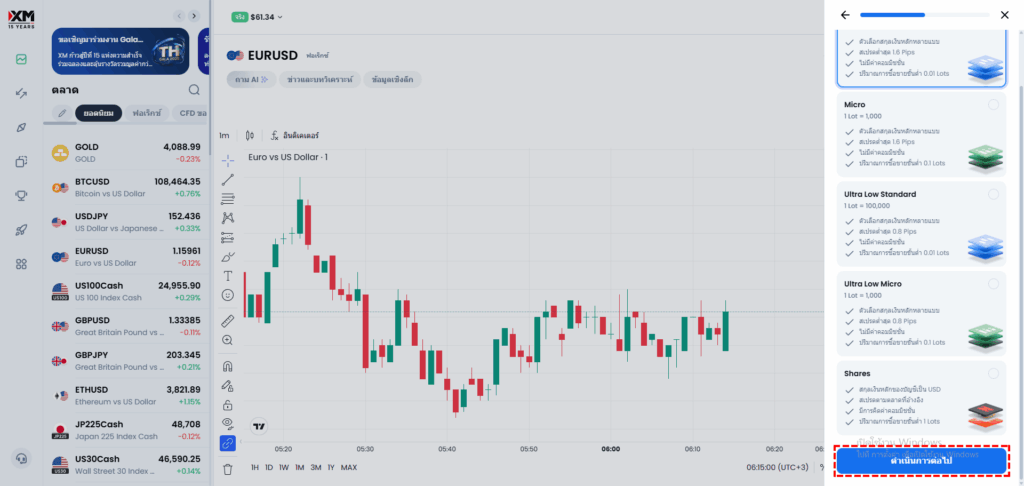
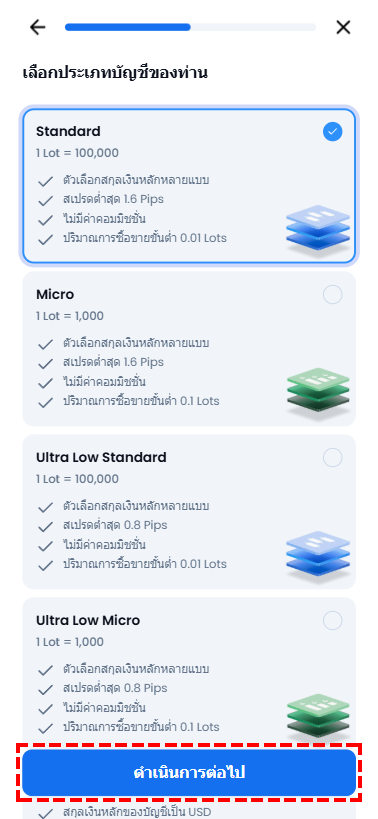
XM口座タイプ比較表
以下の表は、XM口座タイプの比較表となっています。Standard口座とUltra Low口座、Shares口座の取引条件を比較しています。Microタイプの口座は、取引ロットサイズが100分の1になることと、取引可能な最大ロット数以外に違いはないため、この比較表には載せていません。
口座タイプを切り替えボタン
XMボーナスの詳細
XMスワップポイント一覧
全商品のレバレッジ制限詳細
【マイクロ】: 1,000単位
【マイクロ】: 0.1ロット (100単位)
【マイクロ】: 100ロット/1注文
【貴金属】: 6種類
【株式CFD】: 1,300種類以上
【株価指数】: 34種類
【コモディティ】: 8種類
【エネルギー】: 8種類
【仮想通貨】: 58種類
【テーマ別指数】: 9種類
【ターボ株】: 12種類
【冬時間】: 月曜 05:05 – 土曜 04:50
90日間取引がない場合、10USD/月
XMボーナスの詳細
XMスワップポイント一覧
全商品のレバレッジ制限詳細
【マイクロ】: 1,000単位
【マイクロ】: 0.1ロット (100単位)
【マイクロ】: 100ロット/1注文
【貴金属】: 6種類
【株式CFD】: 1,300種類以上
【株価指数】: 34種類
【コモディティ】: 8種類
【エネルギー】: 8種類
【仮想通貨】: 58種類
【テーマ別指数】: 9種類
【冬時間】: 月曜 05:05 – 土曜 04:50
90日間取引がない場合、10USD/月
XMボーナスの詳細
XMスワップポイント一覧
【冬時間】: 月曜 05:05 – 土曜 04:50
90日間取引がない場合、10USD/月
- ロスカット水準: 証拠金維持率がこの水準を下回ると、損失の拡大を防ぐためにシステムが自動的にポジションを強制決済(ロスカット)します。
- ゼロカット: 激しい相場変動時でも、口座残高を超える損失が発生しないことを保証する制度です。最大損失額は入金額の範囲内に限定され、追加証拠金が請求されることはありません。
- スワップフリー: ポジションを翌営業日へ持ち越す際に発生するスワップポイントの支払いが免除される特典です。長期保有戦略において取引コストを削減するのに役立ちます。
ボーナスを受け取りたい方には最大10500USD相当の入金ボーナスが受け取れる「Standard口座」、低スプレッドやFree Swapなどの有利な取引条件でトレードしたい方には「Ultra Low口座」、そしてEA(自動売買システム)のテストや取引の練習をしたい方には「Standard Micro口座」または「Ultra Low Micro口座」がおすすめです。
XMアカウントタイプ詳細比較
ステップ 5レバレッジと基本通貨の選択とパートナーコードの入力
口座タイプを選択したら、次は最大レバレッジと取引口座の基本通貨を選択してください。タイの銀行から入出金を行う場合、USD建て口座だと両替手数料が発生してしまうため、普段からTHBで資金管理されている方は、口座の基本通貨は「THB」を選択することをおすすめします。
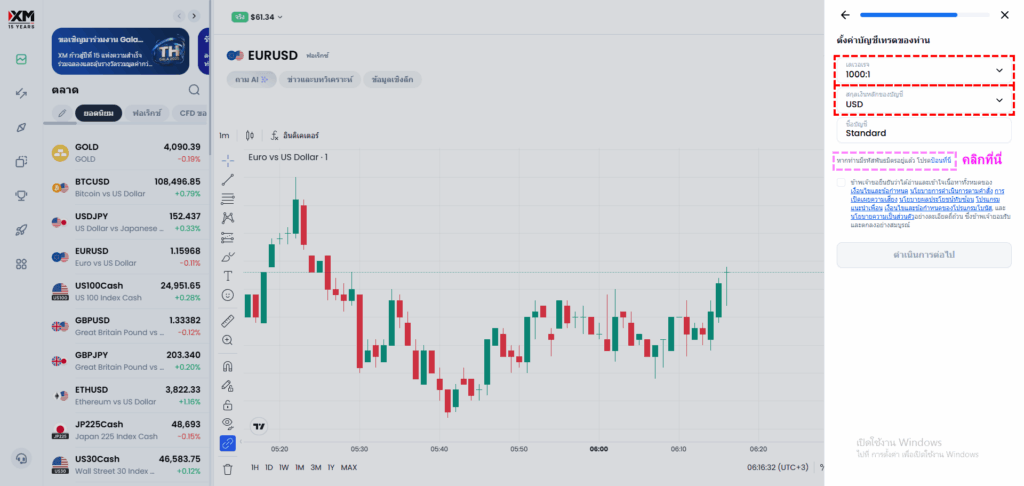
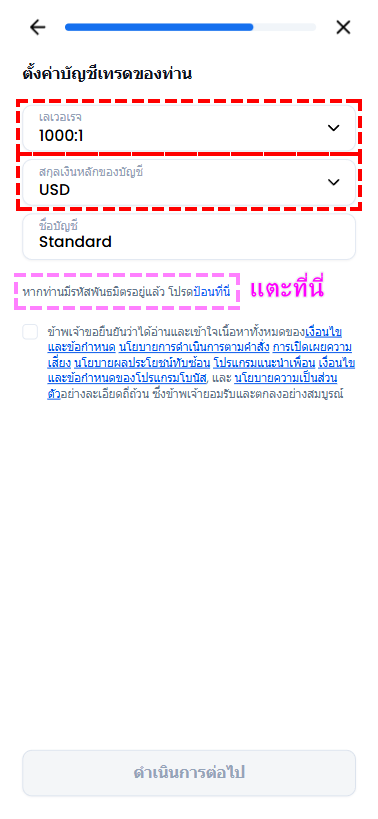
パートナーコード入力欄が表示されたら「sigma90」とご入力ください。入力したら、チェックボックスへチェックを入れ、「Continue」ボタンを押して次へ進みます。
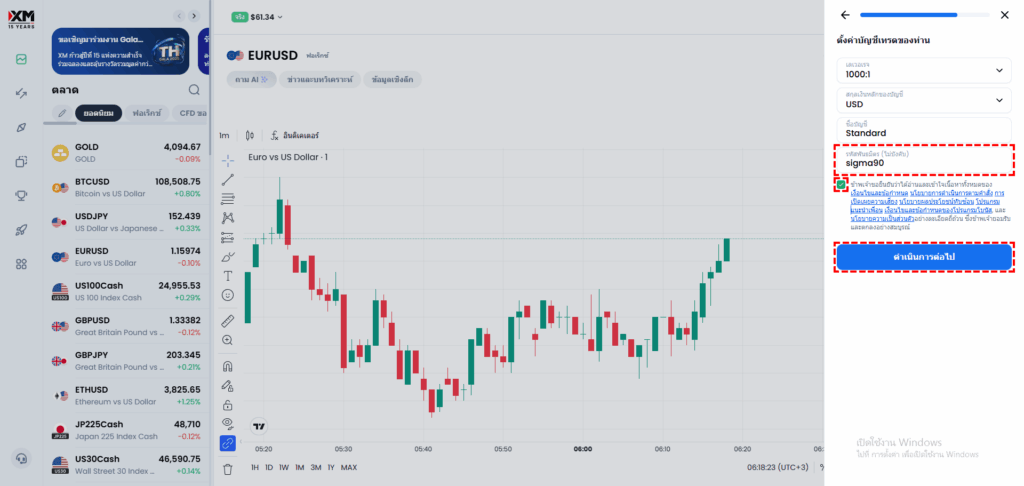
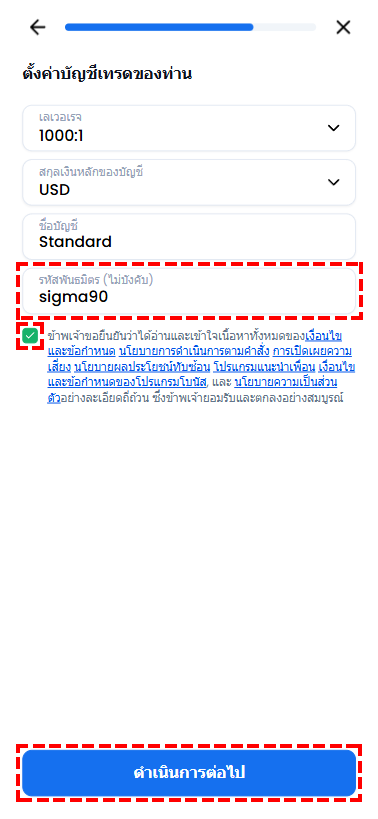
パートナーコードを入力しなくても、当サイト経由でXMへアクセスしていれば、問題なくオートリベート特典を受けることができますが、念のためパートナーコード「sigma90」をご入力いただくことで、ご利用のデバイス環境に左右されることなく、確実にオートリベートを受けることが可能です。
XMの各取引口座タイプの「スプレッド」「スワップポイント」「証拠金」「レバレッジ」などの取引条件を比較したい場合は、以下の記事をご確認ください。XMのすべての金融商品の取引条件に関する情報が毎日更新されており、XMの口座タイプを選定中の方にとって有用な情報となっています。
XM取引条件完全ガイド
ステップ 6取引口座のパスワード設定
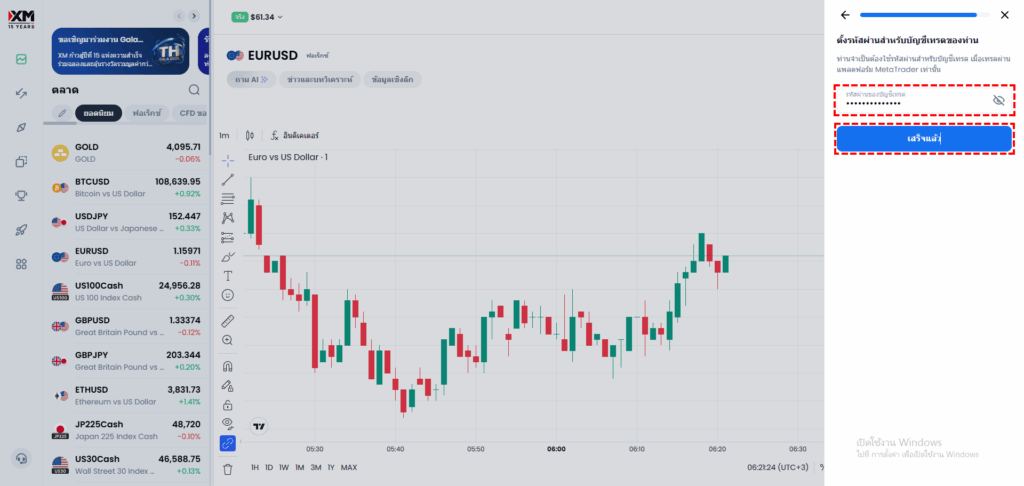
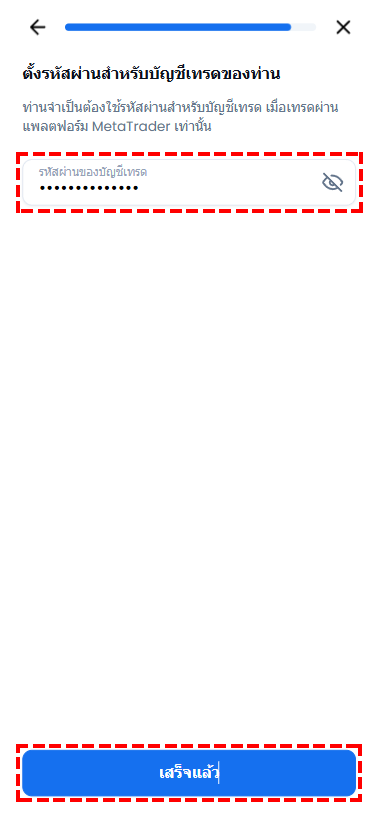
続いて、新しい取引口座用のパスワードを設定します。設定するパスワードは、小文字、大文字、数字、特殊記号(例:”# [ ] ( ) @ $ * ! ? | , . ^ / \ * _ -“)の4種類の文字を含み、長さは10〜15文字である必要があります。
- パスワードは英字と数字を使用し、10〜15文字で設定してください
- 大文字、小文字、数字、特殊文字をそれぞれ最低1つ含める必要があります
- 使用可能な特殊文字: “# [ ] ( ) @ $ * ! ? | , . ^ / \ * _ -“
ステップ 7取引口座の開設完了
取引口座の開設が完了すると、画面右側の「マイアカウント」リストに新しい口座が表示されます。ここには口座番号、口座タイプ、およびサーバー情報が表示されます。利用したい口座を選択し入金すれば、すぐにトレードを開始することができます。
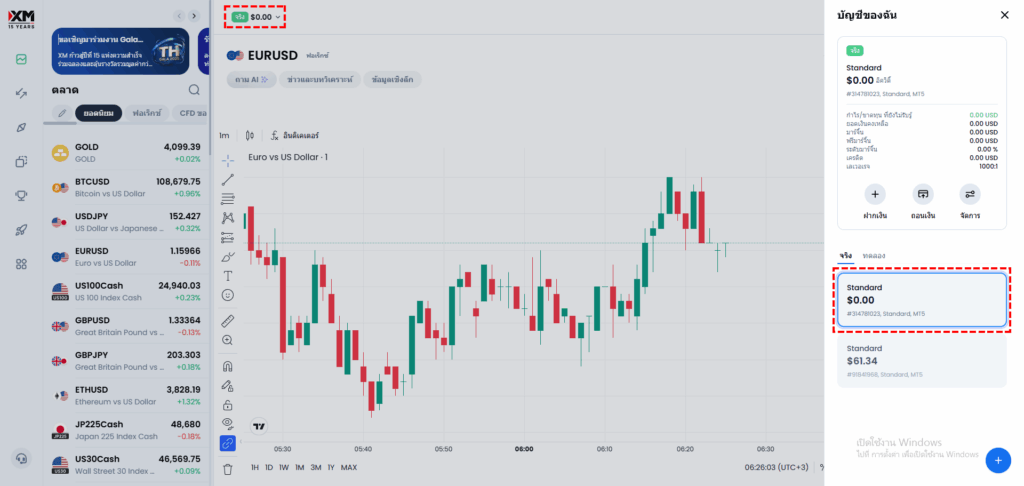
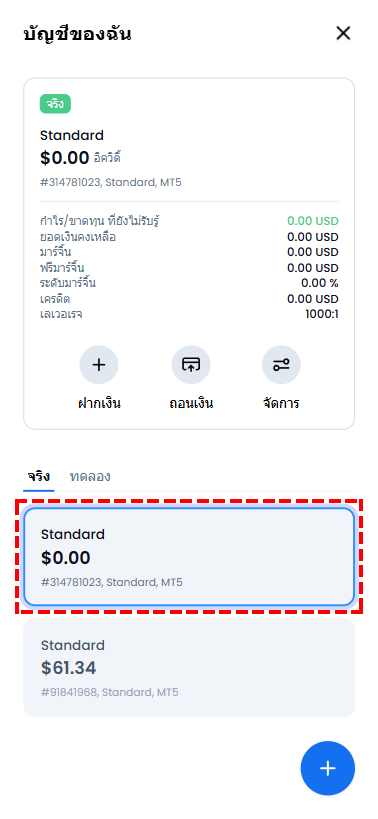
マイアカウントセクションの「オプション(管理)」ボタンから、口座情報の確認、レバレッジの変更、パスワードの変更、および取引履歴の照会などを行うことができます。
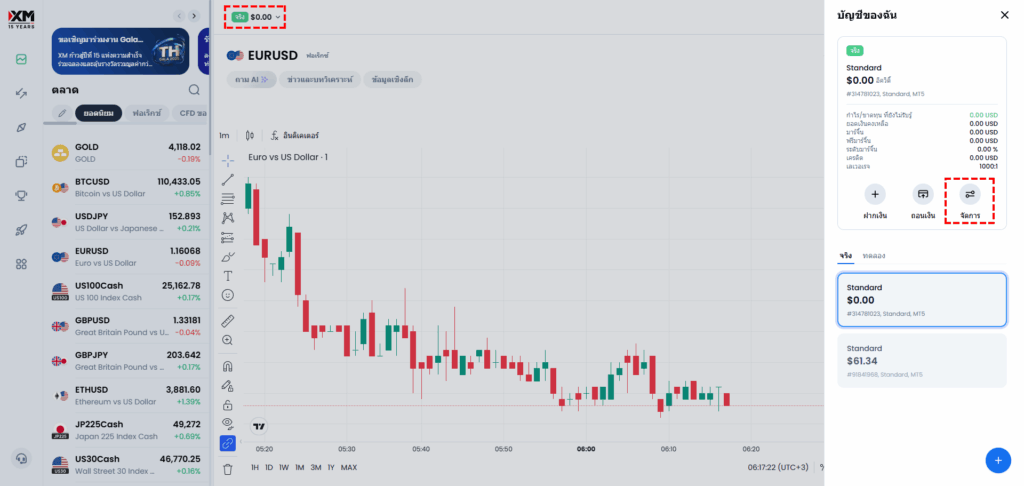
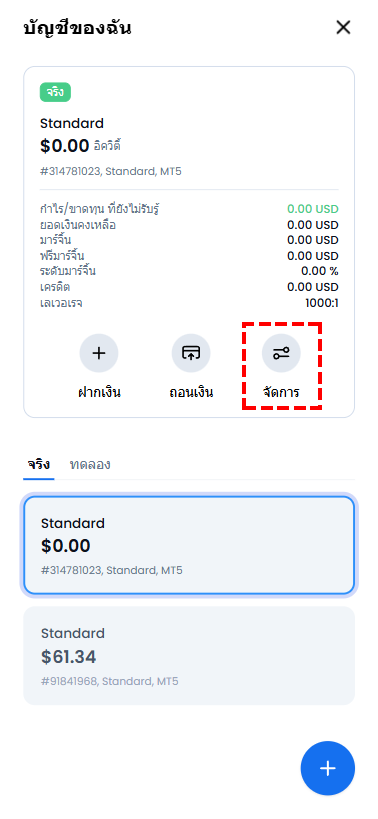
XMで複数口座開設時の注意点とメリット
XMの追加口座でも受け取れる取引ボーナス$30の条件
XMでは「取引ボーナス$30」や、入金額に応じて最大10,500ドル相当額まで受け取れる「入金ボーナス」が提供されており、これらのボーナスは、2番目以降の取引口座でも受け取ることができます。特に取引ボーナス$30は会員登録後30日以内であれば、2番目以降に開設した取引口座でも受け取ることができますので、お間違えのないようご活用ください。
なお「取引ボーナス$30」の受け取りは、お一人様1回限りとなっており、口座開設のたび受け取れるわけではなく、既に他の取引口座で「取引ボーナス$30」を受け取っている場合は受け取ることができません。XMの「取引ボーナス$30」や「入金ボーナス」「XMトレーダーズクラブ」といったボーナスプロモーションに関する詳細は、以下のページで詳しく解説していますので、詳しく知りたい方はご確認ください。
XM最新のボーナスプロモーション
レバレッジ制限は複数口座の合計金額が対象
XMでは、有効証拠金によりレバレッジが変動する「フローティングレバレッジ方式」が採用されています。これは有効証拠金(トレードによる含み益を含む口座の全体残高)が増えれば増えるほど、最大レバレッジが制限されるといった仕組みで、以下の表のようになっています。
有効証拠金によるレバレッジ制限
| 有効証拠金 | 最大レバレッジ |
|---|---|
| $5 – $40,000 | 1 : 1000 |
| $40.001 – $80,000 | 1 : 500 |
| $80.001 – $200,000 | 1 : 200 |
| $200,000 以上 | 1 : 100 |
このレバレッジ制限の基準となる有効証拠金は、口座単位ではなく、アカウント単位で計算されます。そのため、XMで保有する複数口座の有効証拠金の合計が上の表の金額を超えるとレバレッジに制限がかかる仕組みになっています。
XMの休眠口座と維持手数料について
XMでは口座の維持管理に関する重要なルールがあります。90日間取引がない口座は「休眠口座」となり、毎月10米ドルの維持手数料が発生します。この手数料は取引を再開するまで毎月自動的に口座残高から引かれ続けます。
さらに注意が必要なのは、口座残高が10米ドル未満になった状態でさらに90日間放置すると、口座が「凍結」されてしまう点です。凍結されると口座の利用ができなくなります。
特に大きな損失となるのは、休眠状態や凍結状態になると、それまでに獲得したすべてのボーナス(クレジット)が消失してしまうことです。そのため、使用していない取引口座がある場合は、資金を別口座に移動し、不要な口座は閉鎖することをおすすめします。
XMのMT4/MT5で取引を開始する方法
XMのMT4/MT5で取引を始めるには、取引スタイルに合ったプラットフォームを選び、適切なデバイス用のソフトウェアをダウンロード・インストールするだけです。初めての方でも安心して操作できるよう、詳細なチュートリアルも用意しています。このセクションでは、プラットフォームの選択から設定までの基本ステップを解説します。
XMのMT4/MT5プラットフォームの概要と主な違い
MetaTrader 4(MT4)と MetaTrader 5(MT5)はXMでも利用可能な人気の取引プラットフォームです。MT4は主にFX取引向けで、シンプルさと安定性が特徴です。一方、MT5はより多様な市場(株式、先物など)に対応し、高度な分析ツールを備えています。XMでは両プラットフォームを無料で提供しており、ユーザーのニーズに応じて選択できます。
主な違いとして、MT5はより多くの時間枠と注文タイプを提供し、バックテスト機能が強化されています。ただし、MT4は今なお多くのトレーダーに使われ、豊富なEAとカスタムインジケーターが利用可能です。
MT4/MT5の特徴と選択基準
- 複数のデバイス(PC、Mac、スマートフォン)に対応
- XM専用サーバーによる安定した接続環境
- タイ語を含む多言語対応
MT5はMT4から進化した最新バージョンであり、多くの優れた機能を備えていますが、MT4も長年にわたり取引プラットフォームとして使用されてきた実績から、現在でも多くのトレーダーに愛用されています。特にMT4は、EA(自動売買システム)開発者や取引ツール提供者が豊富に存在するため、多様なカスタマイズオプションが利用可能です。
そのため、MT4専用に開発されたEAや特定の取引ツールを利用する必要がある場合は、MT4を選択することをお勧めします。一方、そうした特定のツールに依存する必要がない場合は、より多くの機能と将来性を備えたMT5の使用が望ましいでしょう。
XMのMT4/MT5をダウンロードする
XMの取引プラットフォームは、高度なチャート分析機能、自動売買システムの利用、および世界中の市場へのアクセスが可能です。お使いのデバイスに最適なバージョンをダウンロードし、プロフェッショナルな取引体験を開始してください。
 Windows
 macOS
macOS

 iPhone | iPad
 Android
 iPhone | iPad
Android
iPhone | iPad
Android
アイコンを押すとダウンロードが始まります
MT4/MT5のインストールとログイン
MT4/MT5をダウンロードしたら、さっそくMT4/MT5をデバイスへインストールしていきましょう。以下は各デバイスごとのインストールから取引口座へログインするまでの手順です。
- ダウンロードしたファイル(.exe または .dmg)を開き、画面の指示に従って「次へ」をクリックしていくとインストールが完了します。
- MT4/MT5を起動し、XMからメールで届いた「口座番号」「サーバー名」「パスワード」を入力して取引口座へログインすれば、取引準備完了です。
- アプリを開き「既存のアカウントにログイン」を選択します。検索窓に「XMGlobal」と入力してご自身の指定サーバー(例:XMGlobal-Real 50)を選択します。
- XMからメールで届いた「口座番号」「パスワード」を入力して取引口座へログインすれば、取引準備完了です。
MT4/MT5の使用方法チュートリアル
MT4/MT5の使用方法については、サインアップエキスパート提供のチュートリアルをご覧いただくことをお勧めします。このチュートリアルでは、MT4/MT5の基本設定、チャート分析、注文執行まで、取引に必要な全ての操作手順が解説されています。
チュートリアルは初心者から経験者まで対応しており、MT4の使い方について学ぶことができます。なお、MT5はMT4の進化版ですが、基本的な操作方法は類似しているため、MT4のチュートリアルを参考にすることでMT5の操作も容易に習得できます。
チュートリアルをご覧になるには、下記のボタンから専用ページへアクセスしてください。チュートリアル内のビデオはタイ語になっていますが、ビデオを見なくてもMT4/MT5の使い方が理解できるようページが構成されています。
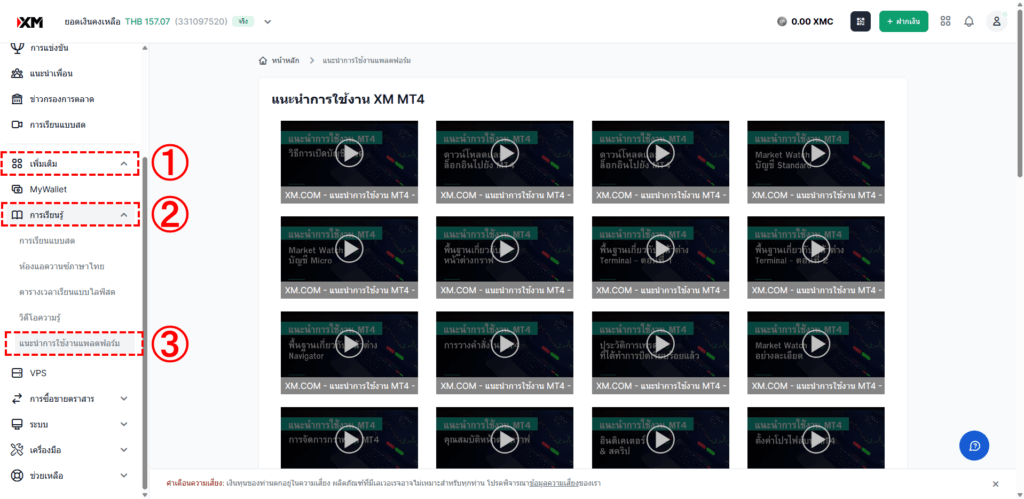
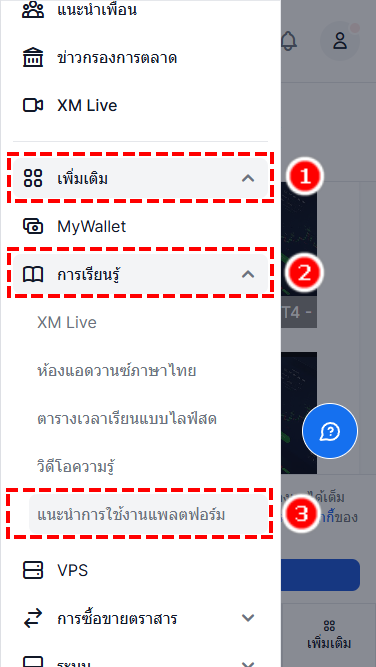
これでトレードを開始する準備は整ました。まずは取引ボーナス$30を活用して、XMでのリアルトレードをお試しください。また本格的に取引を始める場合は、取引口座への入金が必要です。当サイトでは、XMでご利用いただける様々な入金方法について詳しく解説しています。XMでは、プロンプトペイ、仮想通貨といった、ニーズに合わせた入金方法をご利用いただけます。スムーズな取引開始のため、下記リンクからXMの入金方法についての詳細情報をご確認ください。
XMの会員登録と口座開設に関するよくある質問 (Q&A)
XMへの会員登録と口座開設を検討している方々から寄せられる一般的な質問とその回答をまとめました。年齢制限、必要書類、手数料、所要時間、登録情報の変更方法など、口座開設手続きをスムーズに進めるために知っておくべき重要事項を網羅しています。安心してXMでの取引を始めるための参考にしてください。
- XM Globalの口座開設に年齢制限はありますか?
-
XM Globalで口座開設するには、18歳以上でサービス提供地域に居住し、本人確認書類で身元証明できる必要があります。18歳未満は保護者の許可があっても申込不可で、家族名義の使用も禁止されています。
- XM Globalの口座開設に必要な本人確認書類は何ですか?
-
XM Globalの口座開設では、有効期限内の主要な書類が2種類必要です。身分証明書(例:IDカード、パスポート)と住所確認書類(例:IDカード、在留証明、3ヶ月以内に発行された公共料金の請求書)です。
- XM Globalの口座開設に関する問い合わせ先はありますか?
-
タイにおけるXM Globalの口座開設に関するお問い合わせは、ライブチャット、Eメール、電話、LINEにて、平日なら24時間、土日も8:00~19:45(タイ時間)まで対応しています。
- XM Globalでは登録・口座開設に手数料はかかりますか?
-
XMの登録・口座開設は無料です。入金、出金、デモ口座・追加口座開設も手数料不要。ただし90日間取引や入出金がない場合、月10USD相当の口座維持手数料が発生します。
- XM Globalの登録・口座開設にはどのくらい時間がかかりますか?
-
XM Globalの登録手続きは約5分、本人確認は5分~1営業日で完了します。本人確認後の口座開設は数分で可能です。ただし本人確認書類などに不備がある場合は時間がかかることがあります。
- XM Globalで口座開設したら、書類が自宅に郵送されますか?
-
いいえ、XMは書類を郵送しません。重要なお知らせや取引履歴などはEメールでのみ送信され、プロモーション関連のお知らせは、ニュース受信を選択した方にのみ配信されます。
- XM Globalには月額手数料がありますか?
-
月額手数料はありません。ただし90日以上取引や入出金がない場合、月10USD相当の口座維持手数料が発生します。残高ゼロの非アクティブ口座は手数料は発生しませんが90日経過すると停止されます。
- XM Global登録情報に変更がある場合、通知する必要がありますか?
-
はい、XM登録情報の変更は会員エリアまたはXMアプリから申請が必要です。特にEメールアドレス変更はXMからの重要通知が受け取れなくなるために速やかに手続きすることをおすすめします。
- XM Global登録情報はどこで確認できますか?
-
XM会員エリアへログイン後、右上の人物アイコン→「Setting」→「Personal Infomation」で確認できます。氏名、Eメール、住所、電話番号、生年月日、居住国が表示され、財務プロフィールも確認可能です。
- XM Globalへ登録したメールアドレスを変更したいのですが?
-
XMタイ語サポートへ旧メールアドレスから変更を依頼するか、XM会員エリアの右上の人物アイコン→「My Profile」→「Support」から変更リクエストを送信してください。
XMの会員登録・口座開設はとても簡単です。わずか5分の手続きで登録が完了し、最短1時間でトレードを始められます。本人確認はすべてオンラインで完結。書類の郵送は一切不要で、アカウント有効化と同時に取引ボーナス$30を受け取れます。
トレーダーのニーズに応えるXMの多彩な選択肢も魅力です。初心者には使いやすいStandard口座、コスト重視なら低スプレッドのUltra Low口座、株式取引ならShares口座が最適です。取引プラットフォームも、シンプルで安定したMT4か、高機能なMT5から選べます。最大1,000倍のレバレッジで、少額からでも効率的な取引が可能です。
さらにXMでは、24時間対応のサポート体制と充実した教育リソースを提供しています。初心者から経験者まで、安心して取引できる環境が整っています。グローバルな金融市場への窓口として、多くのトレーダーから信頼を得ているXM。今すぐ登録して、優れたトレード環境をご体験ください。
金融ライセンスおよび法規制について
XMは、ベリーズ金融サービス委員会(FSC)により2021年証券業界法(Securities Industry Act 2021)に基づき登録された XM Global Limited によって運営されています(ライセンス番号:000261/27)。
リスク警告
FXおよびCFD取引は、投資資金を失う非常に高いリスクが伴います。XMが提供する「リスク開示文書」を事前によく読み、その内容を十分に理解した上で取引を行ってください。
XM Global Limited 法的文書一覧
会社名: XM Global Limited
所在地: XM Global Limited, 63 Eve St, Belize City, Belize
金融商品取引ライセンス: Belize Financial Services Commission (FSC) หมายเลขใบอนุญาต 000261/27
当ウェブサイトは、XM (XM Global Limited) とのパートナーシップ契約に基づき、SIGNUP EXPERT CO., LTD. によって運営されています。そのため、収集されるすべての個人情報は XM (XM Global Limited) に帰属します。また、SIGNUP EXPERT CO., LTD. のウェブサイトはドメイン https://signupexpert.co.th の下で運営されています。
情報提供元 : SIGNUP EXPERT CO., LTD.
タイ国法人登記番号 : 0575567002853
所在地 : 66/143 Moo 11, Talat Lan Mueang, San Sai, Mueang Chiang Rai, Chiang Rai 57000, Thailand